
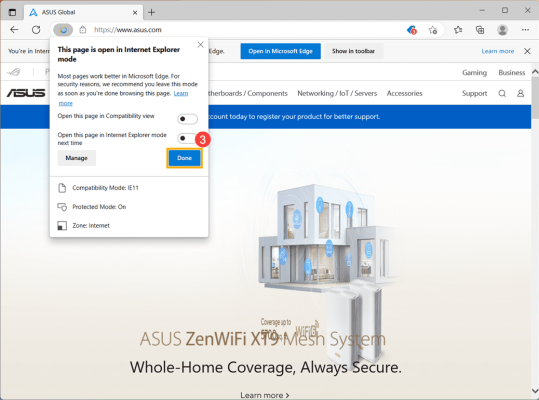
🚀 Activer le mode Internet Explorer dans Edge est un jeu d’enfant ! Voici les étapes clés :
Thank you for reading this post, don't forget to subscribe!- Ouvrez Edge et tapez edge://settings/defaultbrowser dans la barre d’adresse.
- Activez l’option pour permettre le rechargement en mode Internet Explorer, puis redémarrez le navigateur.
💬 « Assurer la compatibilité sans sacrifier la sécurité, voilà le compromis du mode IE. » – Claire Joly, architecte IT
💡 Une fois activé, il vous suffit d’accéder à un ancien site, de cliquer sur les trois points en haut à droite et de choisir Recharger en mode Internet Explorer.
⚠️ Pensez à sortir de ce mode en fermant l’onglet ou en cliquant sur Quitter pour éviter les problèmes de sécurité.
| Étapes | Actions |
|---|---|
| Activation | Edge → edge://settings/defaultbrowser → Activer le mode IE |
| Rechargement | Accéder au site → Menu → Recharger en mode IE |
| Sortie | Cliquer sur « Quitter » ou fermer l’onglet |
🌐 Pour plus d’infos, consultez ce lien !
| Étape | Description | Précautions |
|---|---|---|
| 1. Activer le Mode IE | Accéder aux paramètres d’Edge et activer l’option de rechargement des sites en mode Internet Explorer. | Assurez-vous que cette option est activée pour permettre l’accès aux anciens sites. |
| 2. Recharger un site | Ouvrir le site voulu, puis utiliser le menu pour recharger en mode Internet Explorer. | Utiliser uniquement pour des sites fiables pour éviter les vulnérabilités. |
| 3. Quitter le Mode IE | Sélectionner l’option Quitter lorsque vous n’avez plus besoin du mode. | Fermez l’onglet ou le navigateur pour garantir la sécurité. |
| 4. Durée d’Utilisation | Configurer une restriction pour que le mode ne reste actif que temporairement. | Cela réduira les risques de sécurité liés à l’utilisation prolongée. |

Un vent de nouveauté souffle sur Microsoft Edge avec le mode Internet Explorer. Ce dernier offre une solution pour les entreprises et utilisateurs face aux défis des sites anciens qui refusent de passer à la vitesse supérieure. Récemment, avec la suppression d’Internet Explorer, les devis et autres intranets basés sur des technologies dépassées sont devenus un véritable casse-tête. Alors, comment faire pour que ces reliques du web fonctionnent toujours ? La réponse se trouve dans la configuration du mode Internet Explorer dans Edge. Suivez le guide.
Activer le mode Internet Explorer dans Edge pour vos sites anciens
Pour maintenir la compatibilité avec vos anciens sites, il suffit de quelques étapes simples. Rendre ce mode opérationnel vous permettra de naviguer sans craindre que vos applications web emblématiques ne deviennent que de l’histoire ancienne.
- Ouvrez Microsoft Edge.
- Dans la barre d’adresse, entrez edge://settings/defaultbrowser.
- Activez l’option Autoriser les sites à être rechargés en mode Internet Explorer.
- Redémarrez le navigateur pour voir les changements en action.
« Grâce à ce mode, mes anciens formulaires de gestion n’ont jamais été aussi vivants. Une vraie bouffée d’air frais pour des applications poussiéreuses. »
Julien, DSI dans une PME
Utilisation du mode Internet Explorer dans Edge
Une fois activé, il vous suffit de connaître la procédure pour recharger un site en mode IE. Très pratique, surtout pour les pages ou applications qui s’accrochent à leurs vieux principes.
- Accédez à l’ancien site web que vous souhaitez ouvrir.
- Cliquez sur les trois points en haut à droite pour faire apparaître le menu.
- Sélectionnez Recharger en mode Internet Explorer.
Sur les anciennes versions d’Edge, vous devriez vous diriger vers Plus d’outils pour activer ce mode. C’est simple et rapide.
« Ce mode m’a permis de reconnecter notre logiciel de comptabilité à notre système moderne. Le duo parfait ! »
Anna, chargée de la comptabilité
Quitter le mode Internet Explorer sans tracas
Se déconnecter du mode Internet Explorer est un jeu d’enfant. C’est très important de le faire pour assurer la sécurité de votre navigation. Après avoir utilisé des sites vieux comme le monde, il est temps de retrouver une expérience de navigation robuste.
- Cliquez sur Quitter dans la barre d’alerte.
- Fermez l’onglet actif, puis ouvrez un nouvel onglet pour une navigation classique.
Rester vigilant et ne pas oublier de sortir de ce mode est la clé pour garantir que votre expérience reste fluide et sécurisée.
« Limiter l’usage à 15 minutes a fait toute la différence. C’est un bon compromis pour la sécurité à mon avis. »
Nadège, administratrice réseau
Précautions à prendre avec le mode Internet Explorer dans Edge
Avoir accès à des outils anciens ne doit pas se faire au détriment de la sécurité. Ce mode réintroduit des fonctionnalités qui, bien qu’utiles, peuvent être vulnérables. Voici les bonnes pratiques à suivre :
- Utilisez ce mode uniquement sur des sites que vous considérez comme sûrs.
- Mettez en place une politique de restriction de durée via des GPO.
- Vérifiez toujours les certificats SSL lorsque vous naviguez en mode IE.
Tableau récapitulatif des étapes clés du mode Internet Explorer
| Étapes | Détails |
|---|---|
| Activation du mode IE | edge://settings/defaultbrowser → Activez le mode IE → Redémarrez Edge |
| Recharger un site | Accéder au site → Menu « … » → Recharger en mode Internet Explorer |
| Quitter IE | Cliquer sur « Quitter » ou fermer l’onglet concerné |

Activation du mode Internet Explorer pour une compatibilité optimale
Le mode Internet Explorer dans Edge constitue une réponse efficace aux enjeux de compatibilité rencontrés par de nombreuses entreprises lors de la migration vers des systèmes plus modernes. En effet, avec la fin d’Internet Explorer, plusieurs applications étaient laissées de côté, menaçant la continuité des activités. C’est là qu’Edge entre en scène, en offrant cette fonctionnalité salvatrice qui permet d’exécuter des sites web hérités sans compromettre la sécurité ni les performances du navigateur.
Pour profiter de cette fonctionnalité, la première étape consiste à l’activer dans les paramètres d’Edge. En quelques clics, vous pourrez permettre aux sites d’être rechargés en mode Internet Explorer. Cette simple manipulation vous ouvre la porte à l’accès à des outils ou des intranets qui auraient autrement disparus, tout en maintenant l’ergonomie et l’esthétique modernes d’Edge.
Une fois la fonctionnalité activée, la rechargement d’un site est tout aussi simple. Il vous suffit de sélectionner l’option Recharger en mode Internet Explorer dans le menu de votre navigateur. Cette fonctionnalité est particulièrement utile pour les entreprises qui utilisent encore des solutions obsolètes, telles qu’ActiveX, et qui doivent absolument garantir l’accès à leurs anciens systèmes tout en bénéficiant des avantages d’Edge.
Il est cependant crucial d’utiliser ce mode avec précaution, car il réintroduit certaines vulnérabilités connues d’Internet Explorer. Il est donc recommandé de n’utiliser ce mode que pour des sites de confiance et de mettre en place des règles de sécurité pour limiter les risques. Ainsi, vous pouvez continuer à profiter d’une expérience de navigation moderne tout en choyant les besoins spécifiques de votre entreprise en matière de compatibilité.



