
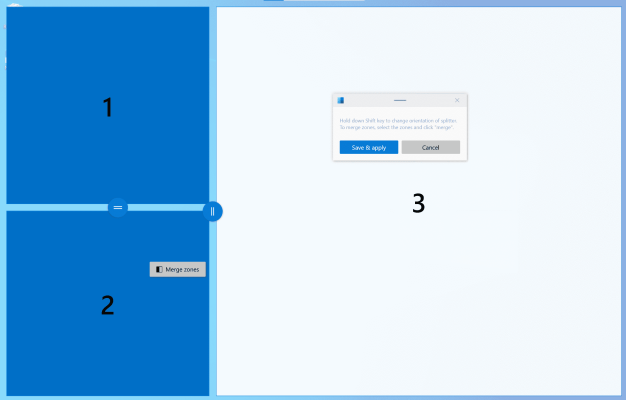
💻 Guide pratique pour diviser votre écran sous Windows 10 et 11
Thank you for reading this post, don't forget to subscribe!Améliorez votre productivité avec ces fonctionnalités intégrées :
- Snap Assist : faites glisser une fenêtre à gauche ou à droite pour diviser l’écran.
- Utilisez Win + Flèche gauche/droite pour organiser rapidement.
- Activation : Paramètres > Système > Multitâche > Alignez les fenêtres.
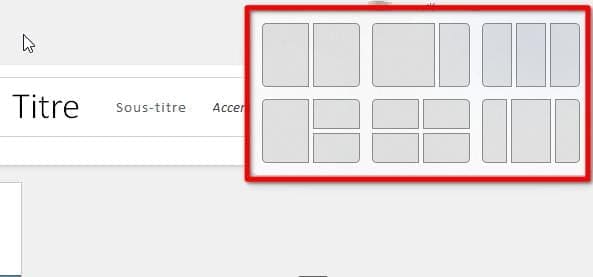
- Snap Layouts : survolez le bouton d’agrandissement et choisissez votre disposition.
- Raccourcis : Win + Z pour ouvrir Snap Layouts. Utilisez Win + Flèche pour ajuster les fenêtres.
- Activation : Paramètres > Système > Multitâche > Snap Windows.
Optimisez tout avec ces astuces, et savourez un multitâche digne de ce nom ! 🚀
| Méthode | Windows 10 | Windows 11 |
|---|---|---|
| Utilisation de la souris | Glisser une fenêtre sur le bord de l’écran | Bouton d’agrandissement > Snap Layouts |
| Raccourcis clavier | Win + ←/→ |
Win + ←/→/↑/↓, Win + Z |
| Nombre de fenêtres possible | 2 à 4 | 2, 3, 4 voire plus selon la disposition |
| Activation dans les réglages | Système > Multitâche | Système > Multitâche > Snap Windows |
Diviser votre écran sous Windows 10 et Windows 11 peut transformer votre façon de travailler et améliorer votre productivité. Que vous soyez étudiant, professionnel ou simplement un utilisateur régulier, maîtriser cette technique vous permettra de gérer plusieurs tâches simultanément avec facilité. Cet article vous guide à travers différentes méthodes pour exploiter au maximum vos fenêtres.
Guide pratique pour diviser votre écran sous Windows 10
Snap Assist est l’un des outils les plus pratiques de Windows 10 pour diviser votre écran. Cette fonctionnalité permet de gérer vos fenêtres sans l’utilisation de logiciels tiers, facilitant ainsi la transition entre différentes tâches. À l’aide de votre souris ou de raccourcis clavier, vous pouvez rapidement organiser vos espaces de travail.
Utiliser Snap Assist pour organiser votre écran
Pour activer Snap Assist, vous pouvez cliquer sur la barre de titre d’une fenêtre :
- Glissez-la vers la gauche ou la droite de votre écran.
- Relâchez la souris lorsque le contour s’affiche.
Une fois cela fait, Windows 10 vous suggérera d’ouvrir d’autres applications dans l’espace restante. C’est une méthode intuitive, surtout pour ceux qui commencent.
Raccourcis clavier pour diviser votre écran rapidement
Utiliser des raccourcis clavier est un moyen efficace et rapide de diviser votre écran :
Windows+
Flèche gaucheou
Flèche droite: alignez les fenêtres côté à côté.
- Pour un affichage en quadrant, placez chaque fenêtre dans les coins à l’aide des touches fléchées.
Ces astuces, particulièrement appréciées par les utilisateurs avancés, optimisent le multitâche.
Guide pratique pour diviser votre écran sous Windows 11
Avec Windows 11, la division de l’écran s’est encore simplifiée grâce à la nouveauté Snap Layouts. Cette fonctionnalité vous permet de gérer plus efficacement vos fenêtres, surtout sur des écrans larges.
Utiliser Snap Layouts pour diviser l’écran efficacement
Via Snap Layouts, il vous suffit de passer votre souris sur le bouton d’agrandissement d’une fenêtre :
- Sélectionnez une disposition qui vous plaît, comme la division en demi, tiers ou quadrant.
- Cliquez sur les zones correspondantes pour chaque fenêtre.
Windows 11 ajustera automatiquement leur taille, vous permettant ainsi de mieux gérer votre espace de travail.
Raccourcis clavier pour Windows 11
Si vous préférez ne pas utiliser la souris, voici quelques raccourcis clavier pratiques :
Windows+
Flèche gaucheou
Flèche droite: pour aligner les fenêtres côte à côte.
Windows+
Z: ouvre immédiatement le menu de Snap Layouts.
Cela vous aide à adapter votre affichage selon votre travail, que ce soit pour des feuilles de calcul ou des documents PDF.
Comparer les méthodes de division d’écran entre Windows 10 et 11
| Méthode | Windows 10 | Windows 11 |
|---|---|---|
| Utilisation de la souris | Glisser une fenêtre sur le bord | Bouton d’agrandissement > Snap Layouts |
| Raccourcis clavier | Win + ←/→ |
Win + ←/→/↑/↓, Win + Z |
| Nombre de fenêtres possible | 2 à 4 | 2, 3, 4 ou plus, selon la disposition |
| Activation dans les réglages | Système > Multitâche | Système > Multitâche > Snap Windows |
Petit Conseil : Si vous travaillez fréquemment sur plusieurs applications, envisagez d’utiliser des écrans supplémentaires. Cela peut encore accroître votre capacité à mener plusieurs tâches à bien.
Avec ces méthodes, la gestion de votre écran devient facile et intuitive, quelle que soit votre version de Windows. Le multitâche prend une toute nouvelle dimension, et vous ne verrez plus jamais votre écran de la même manière.

Diviser l’écran sur Windows 10 et Windows 11 est une compétence incontournable pour tous ceux qui souhaitent augmenter leur productivité et optimiser leur expérience utilisateur. Que vous soyez un professionnel en télétravail, un étudiant débordé ou simplement un utilisateur régulier, maîtriser ces techniques vous permet de jongler entre plusieurs applications avec aisance.
Grâce à des outils tels que Snap Assist et Snap Layouts, Windows facilite la gestion de vos fenêtres sans nécessiter de logiciels tiers. Vous pouvez choisir de diviser votre écran à l’aide de la souris, un choix intuitif et simple, ou opter pour des raccourcis clavier, qui sont souvent la manière la plus rapide et efficace de manipuler plusieurs applications. Il est essentiel de se familiariser avec ces méthodes pour trouver celle qui s’adapte le mieux à vos besoins quotidiens.
De plus, pour ceux ayant rencontré des problèmes avec ces fonctions, n’oubliez pas de vérifier si les options d’ancrage sont activées dans les paramètres de votre système. Cela vous évitera beaucoup de frustration et vous permettra de tirer pleinement parti de ces fonctionnalités utiles.
En utilisant ces techniques, vous pourrez non seulement améliorer votre multitâche, mais aussi faire de la place pour votre créativité et votre efficacité. N’ayez pas peur d’explorer différentes configurations d’écran pour trouver celle qui vous convient, que ce soit en mode moitié, tiers ou même en quadrants. Chaque pixel compte et chaque méthode est un pas vers une gestion de votre temps plus efficace.
Alors, qu’attendez-vous ? Plongez dans l’univers des écrans partagés et révolutionnez votre manière de travailler sur Windows !



