

✍️ Enregistrer une page web sur Android pour la consulter hors ligne :
Thank you for reading this post, don't forget to subscribe!| Méthode | Format conservé | Accès hors ligne | Usage recommandé |
|---|---|---|---|
| Google Chrome | Oui, formatage fidèle | Oui | Pages complètes et médias intégrés |
| Allégé, texte prioritaire | Oui, article simplifié | Articles longs, lecture sans distraction | |
| Opera Mini | Partiel, images réduites | Oui | Économie de données |
| Export PDF | Oui, format universel | Oui | Archivage et partage multi-appareils |
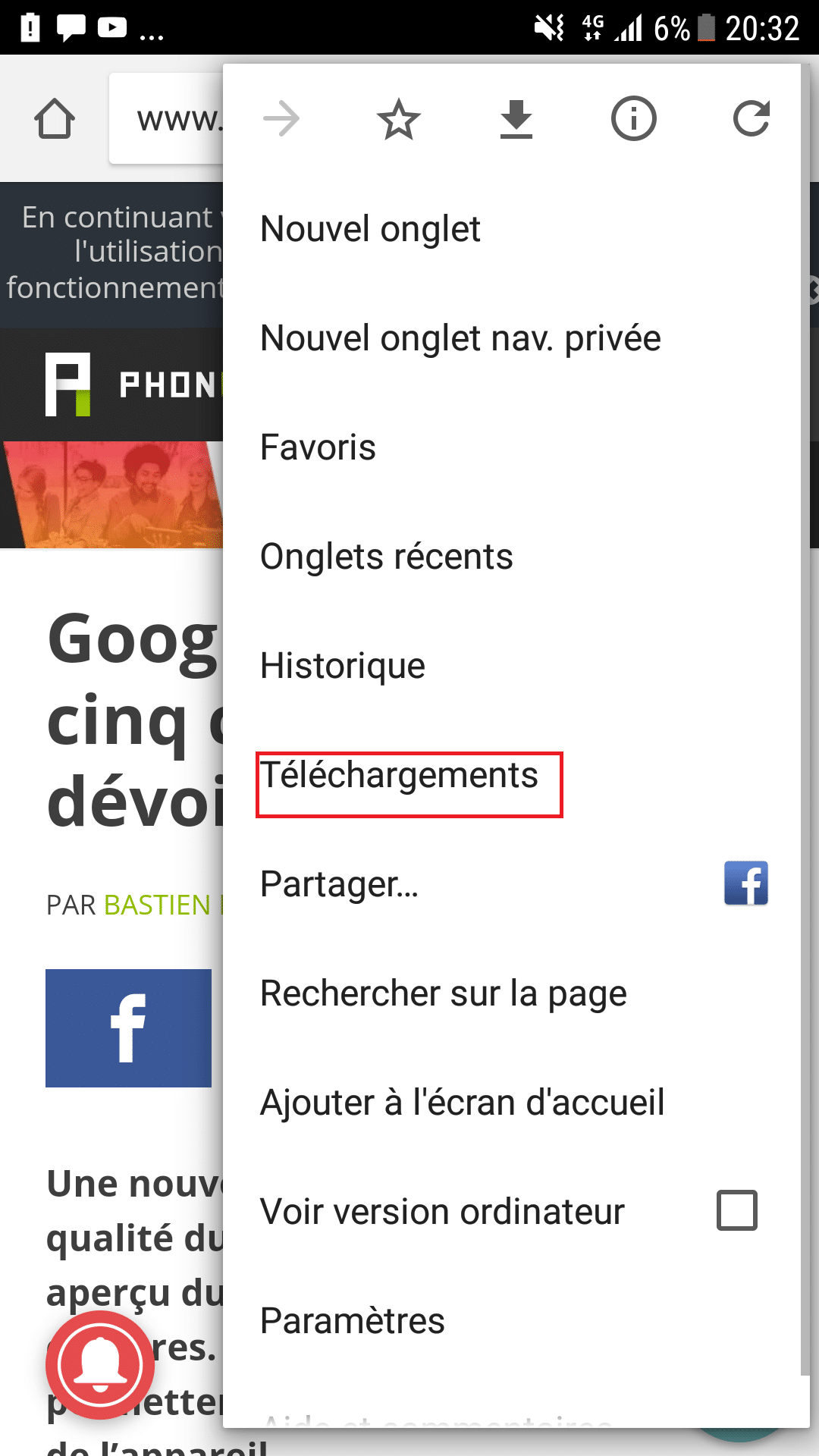
🔍 Astuce pratique : Pour un accès rapide, ouvrez la page, appuyez sur les trois points, et téléchargez. Les pages se trouvent dans la section Téléchargements. N’oubliez pas de gérer votre espace de stockage pour éviter les surprises !
🌟 Bonus : Pocket offre une personnalisation de la police pour une lecture optimisée. Prenez soin de choisir la méthode selon votre contenu préféré !
| Méthode | Format Conservé | Accès Hors Ligne | Usage Recommandé |
|---|---|---|---|
| Google Chrome | Oui, formatage fidèle | Oui, via Téléchargements | Pages complètes et médias intégrés |
| Allégé, texte prioritaire | Oui, article simplifié | Articles longs et lecture sans distraction | |
| Opera Mini | Partiel, images réduites | Oui, mode Pages hors ligne | Économie de données et pages simples |
| Export PDF | Oui, format universel | Oui, lecteur PDF externe | Archivage et partage multi-appareils |
Dans un monde où la connectivité est reine, savoir enregistrer une page web sur Android pour la consulter hors ligne est devenu plus qu’une simple option. C’est un atout. Que vous soyez en déplacement ou dans une zone avec une connexion instable, pouvoir accéder à vos contenus favoris sans connexion Internet est crucial. Voici un guide pratique qui vous accompagne dans cette démarche.
Enregistrer une page web sur Android : ouvrir la voie
Pour enregistrer une page web sur votre appareil Android, plusieurs méthodes sont disponibles. Chacune d’elles présente ses avantages en fonction de vos besoins spécifiques et de votre usage quotidien. Regardons de plus près ces différentes options.
- Google Chrome : Une solution intégrée et efficace.
- Applications spécialisées : Pour une expérience de lecture améliorée.
- Export PDF : Pour conserver une version universelle.
Utiliser Google Chrome pour enregistrer une page
Avec Google Chrome, enregistrer une page web est un jeu d’enfant. Ouvrez la page que vous souhaitez conserver, puis accédez au menu principal via les trois points en haut à droite. Sélectionnez “Télécharger”. Voilà, la page est maintenant enregistrée pour un accès hors ligne!
Le grand avantage ? Google Chrome conserve la mise en page ainsi que les médias essentiels. Le téléchargement se fait en arrière-plan et est accessible depuis la section Téléchargements de votre navigateur.
“J’ai enregistré des guides de voyage entiers avant un trajet, et tout était lisible sans réseau.”
— Lucas N.
Prendre en main d’autres options
Explorer d’autres options peut aussi faciliter votre expérience. Voici quelques alternatives qui méritent d’être considérées.
| Méthode | Format conservé | Accès hors ligne | Usage recommandé |
|---|---|---|---|
| Google Chrome | Oui, formatage fidèle | Oui, via Téléchargements | Pages complètes et médias intégrés |
| Allégé, texte prioritaire | Oui, article simplifié | Articles longs et lecture sans distraction | |
| Opera Mini | Partiel, images réduites | Oui, mode Pages hors ligne | Économie de données et pages simples |
| Export PDF | Oui, format universel | Oui, lecteur PDF externe | Archivage et partage multi-appareils |
Conseil : Optez pour Google Chrome si vous recherchez une solution rapidement accessible sans téléchargement d’application supplémentaire.
Pocket et autres applications : une alternative efficace
Si vous préférez une lecture plus simplifiée, Pocket pourrait être votre meilleur allié. Cette application permet d’enregistrer des articles dans un format optimisé, sans images encombrantes et avec un accès hors ligne. C’est idéal pour les longues lectures où le confort est prioritaire.
« J’utilise Pocket pour mes longs articles et Chrome pour les pages avec images riches. »
— Maya N.
Opera Mini : petit mais costaud
Pour ceux qui souhaitent gérer leur consommation de données, Opera Mini est une vraie pépite. Ce navigateur propose un mode d’économie de données et un accès aux pages téléchargées sans connexions. Les pages sont enregistrées en version allégée, ce qui garantit une consultation rapide, même avec une faible bande passante.
Exporter en PDF : la robustesse du format
Vous pouvez choisir d’exporter des pages en PDF pour une lecture hors ligne. Cette méthode conserve le format et la disposition, ce qui est parfait pour des documents que vous souhaitez partager ou archiver. Pour cela, il suffit de sélectionner “Partager” dans Chrome, puis “Impression” et enfin « Enregistrer en PDF ». Facile comme tout!
Préparer son espace de stockage
Après avoir enregistré plusieurs pages, pensez à gérer vos fichiers téléchargés. Les pages restent disponibles tant que vous avez de l’espace de stockage. N’hésitez pas à faire le tri régulièrement.
Outils avancés : aspirateurs de sites
Pour des besoins plus techniques, envisagez d’utiliser des aspirateurs de sites. Des outils comme HTTrack permettent d’archiver des sites complets pour une consultation hors ligne. Ils conservent la structure de navigation, mais nécessitent une préparation sur ordinateur avant le transfert vers votre appareil Android.
| Outil | Usage principal | Complexité | Transfert vers Android |
|---|---|---|---|
| HTTrack | Aspiration de sites entiers | Élevée, paramètres avancés | Transfert par câble ou cloud |
| Save Page WE | Capture de pages uniques | Moyenne, extension navigateur | Simple via copie de fichiers |
| WebPage Archive | Archivage structuré de pages | Moyenne, compatible outils | Export possible en ZIP |
| Instapaper | Lecture épurée et sauvegarde | Faible, application mobile | Directement accessible sur Android |
Avec ces informations à votre disposition, la gestion des pages web sous Android devient un plaisir. En savoir plus sur chaque méthode et choisir celle qui vous correspond le mieux fera de vous un pro de la consultation hors ligne.

Enregistrer une page web sur Android pour un accès hors ligne est devenu accessible et pratique grâce aux diverses options disponibles. Que vous optiez pour le navigateur Google Chrome, des applications comme Pocket, ou des méthodes d’export comme le format PDF, chaque solution répond à des besoins spécifiques en matière de lecture et de stockage.
Parmi les méthodes les plus directes, utiliser Google Chrome permet de conserver la mise en page d’une page web, y compris les images et les liens, pour une consultation ultérieure. Cela est particulièrement utile pour les utilisateurs ayant besoin d’accéder à des informations précises sans connexion Internet. Cependant, il est essentiel de gérer l’espace de stockage, surtout si plusieurs pages lourdes sont sauvegardées.
D’autres applications, telles que Pocket, offrent un rendu simplifié des articles, ce qui aide à se concentrer sur la lecture sans distractions. Opera Mini, quant à elle, est idéale pour ceux qui cherchent à réduire leur consommation de données. Chaque option a ses propres avantages, et le choix dépendra de vos habitudes de navigation et de consommation de contenu.
Enfin, pour ceux qui ont des besoins plus avancés, des outils comme HTTrack offrent la possibilité d’aspirer des sites entiers, bien qu’ils nécessitent un peu plus de compétences techniques et de préparation. Quel que soit votre choix, l’idée est de trouver la méthode qui vous convient le mieux pour optimiser votre expérience de lecture hors ligne sur Android.