
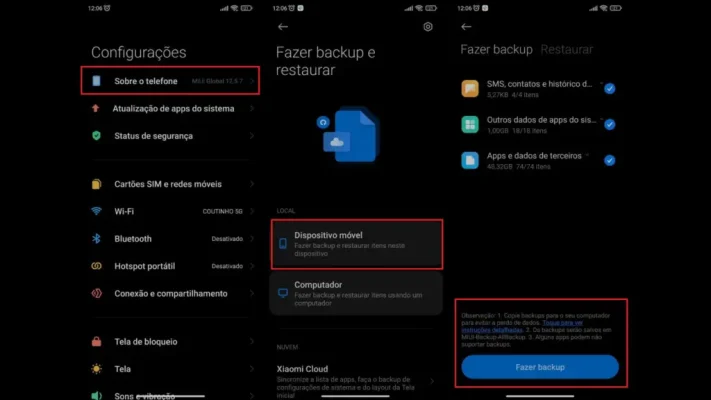
🛠️ Guide rapide pour restaurer votre appareil Android
Réinitialiser votre téléphone ou tablette Android peut apparaître compliqué, mais c’est en fait un jeu d’enfant avec les bonnes instructions !
Thank you for reading this post, don't forget to subscribe!- Sauvegardez vos données avant tout effacement ! Pensez à vos photos, contacts et autres données précieuses. 📸
- Accédez aux Paramètres > Système pour une restauration simple si votre appareil fonctionne. 🚀
- Si votre appareil ne répond pas : profitez du mode Recovery en maintenant Volume Haut + Power. 🔄
- Attention aux verrouillages Google FRP après réinitialisation et retirez vos cartes SIM et SD ! 🔒
- Pour un reset depuis l’écran, assurez-vous que votre batterie est suffisamment chargée ! 🔋
Les appareils courants : Samsung, Huawei, Xiaomi et autres, peuvent avoir des chemins légèrement différents pour la réinitialisation. Tenez-en compte !
Des anecdotes de utilisateurs :
🔹 “Une sauvegarde régulière m’a évité une perte définitive lors d’une panne.” – Paul R.
🔹 “Le service client m’a aidé à retrouver l’accès après une réinitialisation.” – Sophie B.
Prêts à redémarrer votre appareil sans stress ? 😉
| Étapes | Description | Conseils Pratiques |
|---|---|---|
| Préparation | Vérifiez que l’option de sauvegarde est activée, retirez la carte SIM et la carte SD. | Sauvegarde sur Google Drive recommandée pour photos et contacts. |
| Accès aux Paramètres | Ouvrez Paramètres, puis Système ou Gestion globale, et sélectionnez Réinitialisation d’usine. | Suivez les instructions à l’écran pour confirmer. Vérifiez les comptes Google. |
| Mode Recovery | Si l’appareil ne démarre pas, utilisez la combinaison de boutons pour accéder au mode Recovery (ex : Volume Haut + Power). | Vérifiez le manuel de votre appareil pour la combinaison spécifique. |
| Exécution de la Réinitialisation | Suivez le menu pour sélectionner Effacer données / Réinitialisation d’usine. | Préparez-vous à réinstaller vos applications et comptes inséparablement. |
| Risques | Possibilité de perte de données et d’être bloqué par le verrouillage Google FRP. | Assurez-vous de disposer des identifiants Google avant de procéder. |
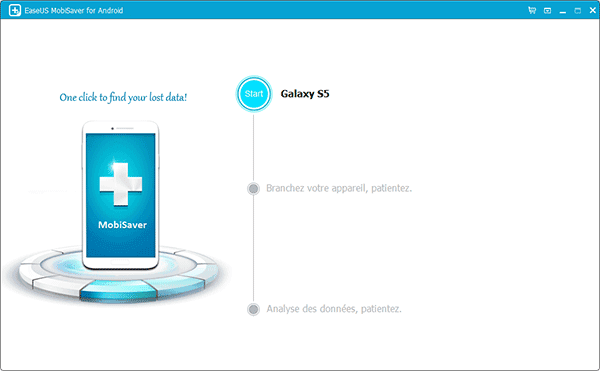
Restaurer votre téléphone ou tablette Android aux réglages d’usine peut sembler une tâche complexe, mais avec un peu de méthode, cela devient plutôt simple. Ce guide complet vous explique toutes les étapes à suivre pour effectuer cette opération, que ce soit depuis les paramètres ou en utilisant le mode Recovery, tout en protégeant vos données.
Préparatifs avant la restauration de votre téléphone ou tablette Android
Avant de pousser le bouton de réinitialisation, il y a quelques étapes cruciales à effectuer. Une planification adéquate permet d’éviter de nombreuses mésaventures.
- Sauvegarde complète des données : Assurez-vous que toutes vos informations essentielles sont bien sauvegardées. Utilisez des services cloud ou des disques durs externes.
- Retrait des cartes SIM et SD : Cela permet de protéger vos fichiers externes et d’éviter d’éventuels blocages.
- Vérification des comptes Google: Synchronisez vos comptes pour garantir la récupération des données après la réinitialisation.
« J’ai sauvegardé mes photos sur Google Drive, et tout s’est bien passé après la réinitialisation.» – Anne D.
Comment réinitialiser votre appareil Android depuis les paramètres ?
Si votre appareil fonctionne correctement, réinitialiser via les paramètres est la méthode la plus simple. Voici les étapes à suivre :
Accéder aux paramètres de réinitialisation
Pour commencer, naviguez dans votre appareil :
- Ouvrez l’application Paramètres.
- Cliquez sur Système ou Gestion globale, selon votre interface.
- Sélectionnez l’option Réinitialiser puis Réinitialisation des données d’usine.
Avant de confirmer la réinitialisation, prenez un moment pour désactiver les verrouillages et vous assurer que la sauvegarde automatique est activée.
Utilisation du mode Recovery pour un hard reset
Lorsque l’appareil ne répond plus, le mode Recovery constitue une alternative efficace. Cette méthode permet d’effacer la partition de données même lorsque le système est figé.
Activation du mode Recovery
Voici comment procéder :
- Éteindre votre appareil.
- Maintenir la combinaison de boutons adéquate selon la marque, généralement Volume Haut + Power.
- Utiliser les boutons de volume pour naviguer et sélectionner Wipe data/factory reset.
Cela supprimera toutes les données, donc soyez précis et attentif.
Risques liés à la réinitialisation
| Risques | Conséquences |
|---|---|
| Perte de données | Données non sauvegardées sont définitivement effacées. |
| Verrouillage Google FRP | Si le compte Google associée n’est pas connu, l’accès à l’appareil sera bloqué. |
« Après un hard reset, je devais reconnecter tous mes comptes manuellement, une tâche longue mais nécessaire. » – Marc L.
Spécificités selon la marque et solutions alternatives
Les marques Android ont chacune leur méthode selon l’interface utilisateur. Chaque modèle peut présenter des particularités pour effectuer une réinitialisation.
Guide des combinaisons de boutons
| Marque | Accès au Recovery | Remarque |
|---|---|---|
| Samsung | Volume Haut + Power | Surcouche One UI peut influencer les menus. |
| Huawei | Volume Haut + Power | EMUI modifie l’interface. |
| Xiaomi | Volume Haut + Power | MIUI offre des options supplémentaires. |
| OnePlus | Volume Bas + Power | OxygenOS simplifie le processus. |
| Nokia | Volume Haut + Power | Android stock le plus répandu. |
Il est judicieux de vérifier le manuel de votre appareil pour toute procédure spécifique à votre modèle. Il en va de votre tranquillité d’esprit!
Recommandations de sauvegarde
Avant toute réinitialisation, effectuer une sauvegarde est primordial. Voici quelques suggestions pour une sauvegarde réussie :
- Contacts : Synchronisation avec Google ou export en VCF sur PC.
- Photos : Utilisation de Google Photos pour une sauvegarde automatique.
- Messages : Utilisation d’applications dédiées pour sécuriser vos conversations.
- Applications : Noter les applications à réinstaller depuis le Play Store.
« Le service client m’a aidé à retrouver l’accès après une réinitialisation d’un téléphone d’occasion. » – Sophie B.
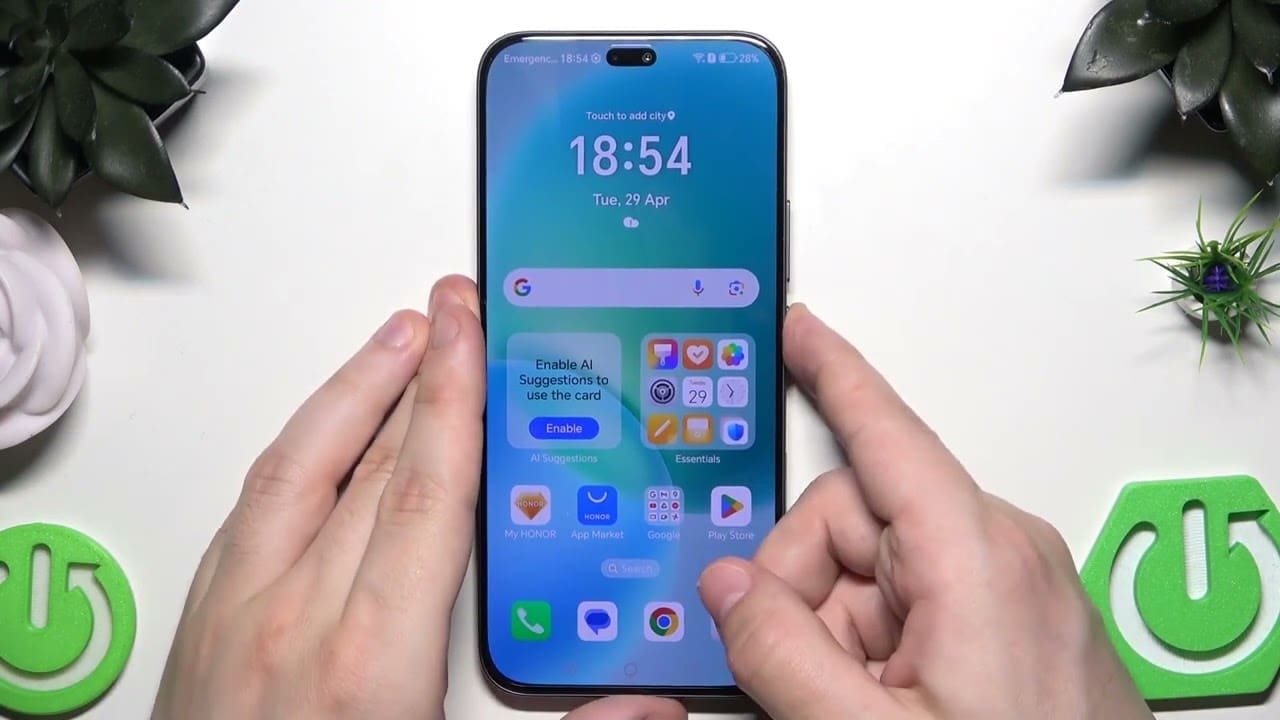
Réinitialiser votre téléphone ou tablette Android aux réglages d’usine peut sembler être une tâche complexe, mais ce guide vous a fourni les étapes nécessaires pour effectuer cette opération en toute sécurité. Que vous souhaitiez résoudre des problèmes techniques, préparer votre appareil avant de le vendre, ou tout simplement repartir sur une base saine, il est essentiel de suivre les bonnes pratiques pour éviter la perte de données.
Avant de procéder à la réinitialisation, il est crucial de faire une sauvegarde complète de vos données. Une sauvegarde de vos contacts, photos, et applications garantit que vous n’aurez pas de regrets après l’effacement. Pensez également à vérifier vos comptes Google et à retirer vos cartes SIM et SD pour limiter les risques de perte d’informations sensibles.
Si jamais vous rencontrez des difficultés lors de la réinitialisation via les paramètres, le mode Recovery est une option à considérer. Cette technique peut s’avérer particulièrement utile pour les appareils qui ne fonctionnent pas correctement et nécessitent une intervention manuelle. Gardez en mémoire les combinaisons de touches spécifiques à votre marque, car elles diffèrent d’un constructeur à l’autre.
Enfin, soyez conscient des risques éventuels, comme le verrouillage Google FRP, qui pourrait compliquer l’accès à votre appareil une fois réinitialisé. En prenant le temps de bien vous préparer et de suivre les instructions à la lettre, vous serez en mesure de remettre votre appareil en état de marche sans tracas. Alors, armez-vous de patience et suivez ce guide, et vous retrouverez un appareil Android en pleine forme !



