
Guide pratique pour insérer un document Word dans un autre 📄
Thank you for reading this post, don't forget to subscribe!- Méthodes principales :
- 🔄 Copier-coller : rapide mais attention aux styles qui peuvent se perdre !
- 🔗 Insertion d’objet OLE : un lien fidèle et modifiable au fichier source.
- 🔀 Fusion par macro : idéale pour traiter un gros volume de documents.
- 📥 PDF + inclusion : pour une mise en page figée et sans perte !
À retenir :
- 🎨 Préservez les styles natifs pour éviter des pertes de formatage.
- ⚙️ Optez pour l’objet OLE pour une intégration fidèle dans Word.
- ⏳ Pensez à automatiser la fusion pour des lots volumineux !
- ☁️ Vérifiez la compatibilité cloud avant de partager.
Conseils pratiques :
- 🖥️ Testez l’assemblage sur un échantillon avant le partage !
- 📑 Utilisez des modèles partagés pour garder la cohérence des styles.
- 👁️ Validez les images et tableaux avant la diffusion finale.
| Méthode | Avantage | Limite | Outils compatibles |
|---|---|---|---|
| Copier-coller (Collage spécial) | Rapide pour sections courtes | Risque de perte de styles complexes | Microsoft Word, LibreOffice |
| Insertion d’objet OLE | Conservation fidèle et édition intégrée | Fichier lié parfois volumineux | Microsoft Word, OnlyOffice |
| Fusion par macro | Traitement en masse et reproductible | Configuration initiale requise | Microsoft Word, WPS Office |
| PDF + inclusion | Format figé, conservation de la mise en page | Perte d’éditabilité native | Adobe Acrobat, Apple Pages |

Insérer un document Word dans un autre peut sembler être une tâche complexe, mais avec les bonnes méthodes et astuces, cela devient un jeu d’enfant. Cet article vous guide à travers les étapes à suivre pour que cette intégration se passe sans encombre. Que vous soyez un professionnel de la bureautique ou un néophyte, ces techniques vous permettront de gérer vos documents efficacement.
Guide pratique pour insérer un document Word dans un autre : Approches efficaces
Les méthodes courantes d’insertion de documents Word
Il existe plusieurs approches pour intégrer un document Word dans un autre. Le choix de la méthode dépend souvent de vos besoins spécifiques : souhaitez-vous préserver les styles, inclure des objets spécifiques, ou fusionner plusieurs fichiers ? Voici un aperçu des techniques les plus utilisées :
- Copier-coller : Une méthode simple, mais attention, elle peut parfois entraîner la perte de certains styles de mise en page.
- Insertion d’objet OLE : C’est la méthode à privilégier pour une insertion fidèle et modifiable d’un document dans un autre.
- Fusion de documents : Cette technique est parfaite pour assembler plusieurs fichiers en un seul, notamment via des macros ou du publipostage.
- Conversion en PDF : Utile pour des documents finaux, vous pouvez intégrer des fichiers PDF dans Word sans risque de modification.
Chaque méthode présente ses propres avantages et inconvénients, il est donc souvent judicieux de considérer le type de stockage (cloud ou local) ainsi que la taille des documents avant de faire votre choix.
« J’ai intégré un contrat client dans un document cadre en quelques minutes grâce à l’insertion d’objet. » – Alice B.
Insertion d’un document Word avec l’objet OLE
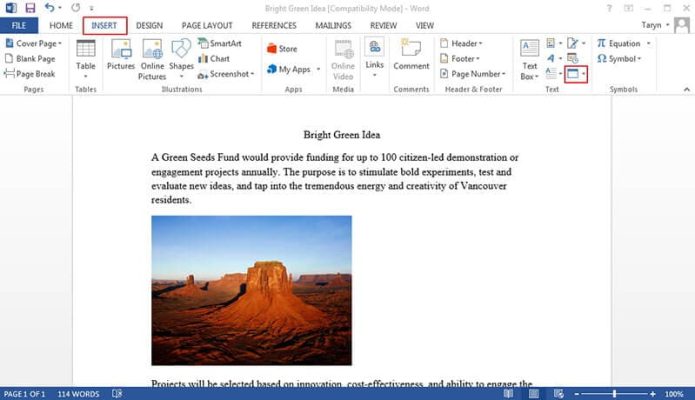
L’insertion d’objet OLE (Object Linking and Embedding) consiste à lier un document Word à un autre tout en conservant les éléments de mise en forme. Pour ce faire, naviguez dans le ruban Insertion, puis sélectionnez Objet. Cette méthode vous permettra de garder la fidélité de votre mise en page, ce qui est un critère capital si vous manipulez des documents d’importance.
Utilisation du copier-coller et collage spécial
Le copier-coller est une méthode rapide, idéale pour insérer de courtes sections de texte. Cependant, il est à noter qu’elle peut entraîner des problèmes de mise en forme. Pour éviter cela, n’hésitez pas à utiliser la fonction Collage spécial.
Le collage spécial vous offre différentes options pour conserver ou adapter les styles du document source à la cible. Cela peut vous faire gagner beaucoup de temps lors de l’édition, surtout si vous travaillez avec des styles complexes.
Automatisation de la fusion de documents Word
L’automatisation, par le biais de macros ou de scripts, peut vous faire gagner un temps précieux si vous travaillez souvent avec des documents volumineux ou répétitifs. Vous pouvez élaborer des modèles préconfigurés pour une fusion rapide. Les macros permettent de réaliser des opérations complexes tout en maintenant une structure cohérente dans vos documents.
Pour des équipes utilisant des workflows basés sur le cloud, de nombreux outils intègrent des options de fusion et de collaboration en temps réel, ce qui optimise encore davantage le processus. Il est souvent préférable de pratiquer quelques tests d’intégration sur des petits documents pour s’assurer qu’il n’y a pas de perte de formatage avant d’aborder un projet de grande envergure.
| Méthodes | Avantages | Inconvénients | Outils compatibles |
|---|---|---|---|
| Copier-coller (Collage spécial) | Rapide pour sections courtes | Risque de perte de styles complexes | Microsoft Word, LibreOffice |
| Insertion d’objet OLE | Conservation fidélité | Fichier parfois volumineux | Microsoft Word, OnlyOffice |
| Fusion par macro | Processus répétables | Nécessite une configuration initiale | Microsoft Word, WPS Office |
| PDF + inclusion | Conservation de la mise en page | Perte d’éditabilité | Adobe Acrobat, Apple Pages |
Conseils pratiques pour la préservation des styles
Pour garantir que vos documents restent cohérents lors de l’insertion, voici quelques recommandations à suivre :
- Utilisez des styles basés sur des modèles partagés : Cela contribue à maintenir une uniformité dans vos documents.
- Privilégiez le format natif : En cas d’échanges internes, cela facilite les modifications sans risque de distorsion des styles.
- Exportation au format PDF : Ideal pour la diffusion, évitant toute modification indésirable.
- Vérifiez les éléments graphiques : Une attention particulière aux images et tableaux avant distribution est cruciale.
« J’ai perdu la mise en forme après un collage simple, j’ai retenu l’usage du collage spécial. » – Marc L.
Choisir le bon éditeur pour des insertion réussies
Différents éditeurs de texte ont leurs propres spécificités. Par exemple, Microsoft Word excelle pour la gestion des styles avancés, tandis que Google Docs se démarque par sa collaboration en temps réel. Voici un aperçu de la compatibilité des différents outils :
| Éditeur | Fusion automatique | Objets OLE | Collaboration cloud |
|---|---|---|---|
| Microsoft Word | Oui | Oui | OneDrive, SharePoint |
| Google Docs | Limité | Non | Très fluide |
| LibreOffice | Partiel | Oui | Collaboratif via services |
| WPS Office | Fonctions basiques | Limitée | Fonctions cloud intégrées |
Insérer un document Word dans un autre peut sembler un défi, mais avec les bonnes méthodes et astuces, cela devient un jeu d’enfant. Que ce soit pour des besoins de collaboration ou la fusion de données, chaque aspérité de la tâche peut être abordée avec des techniques adaptées. Il est crucial de choisir la bonne méthode selon le document source et le résultat souhaité.
La méthode la plus simple, le copier-coller, est idéale pour des sections courtes, mais peut entraîner des pertes de formatage si l’on ne choisit pas l’option de collage spécial. Cette dernière permet de garder les styles d’origine, ce qui est essentiel pour maintenir une présentation homogène. En revanche, l’insertion d’objet OLE offre une fidélité supérieure et permet d’éditer le contenu directement dans le document cible sans compromettre la mise en forme initiale.
Pour des volumes plus importants, envisager des solutions comme le publipostage ou les macros VBA facilite la gestion des documents de manière répétée. Ces outils permettent d’automatiser la fusion et d’éviter les erreurs humaines, tout en garantissant une uniformité dans les résultats. Cependant, il est essentiel de s’assurer que les styles et les modèles sont bien configurés au préalable pour une expérience de fusion sans accrocs.
Enfin, la compatibilité des éditeurs joue un rôle primordial dans la réussite de l’intégration. Microsoft Word, Google Docs et LibreOffice offrent chacun des fonctionnalités variées. Tester le format et le rendu avant un partage final reste une meilleure pratique pour éviter de mauvaises surprises lors de la diffusion. Gardez également à l’esprit que la vérification des images et des tableaux est tout aussi essentielle pour un document professionnel.



