
🔧 Guide pratique pour désactiver le bloqueur de publicités dans Internet Explorer :
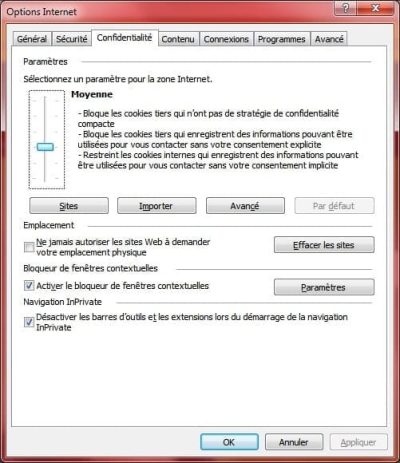
Thank you for reading this post, don't forget to subscribe!- Accéder aux paramètres : Cliquez sur l’icône de roue dentée dans Internet Explorer, puis choisissez Options Internet.
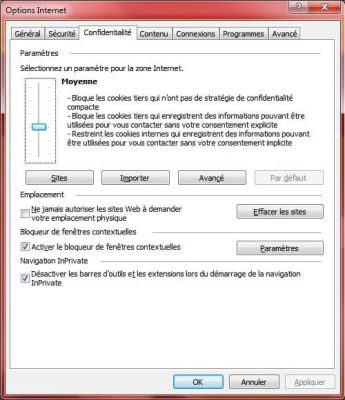
- Désactiver le bloqueur : Dans l’onglet Confidentialité, décochez l’option de blocage des publicités.
- Améliorer la sécurité : Ajustez les paramètres de sécurité pour une navigation fluide et protégée.
- Gérer les extensions : Désactivez celles qui sont douteuses pour optimiser votre expérience de navigation.
- Autoriser des sites : Ajoutez des URLs de confiance à la liste blanche pour profiter de leurs contenus sans blocage.
- Optimiser la performance : Videz le cache régulièrement et bloquez les cookies tiers pour un speed boost. 🚀
Pour plus d’infos sur Internet et d’autres astuces, consultez ce lien & celui-ci!
| Étapes | Action | Résultat |
|---|---|---|
| 1 | Lancer Internet Explorer | Affichage du menu Outils |
| 2 | Cliquer sur l’icône de roue dentée | Ouverture des Options Internet |
| 3 | Aller dans l’onglet Confidentialité | Désactiver le blocage de publicité |
| 4 | Ajuster le niveau de sécurité | Meilleure protection contre publicités intrusives |
| 5 | Gestion des extensions | Désactiver les extensions nuisibles |
| 6 | Ajouter des sites de confiance | Configuration de la liste blanche |

Lorsque vous naviguez sur Internet Explorer, le bloqueur de publicités peut parfois s’avérer être un obstacle, vous empêchant d’accéder à certains contenus précieux. Voici un guide pratique pour désactiver le bloqueur de publicités dans Internet Explorer et optimiser votre expérience de navigation.
Accès aux paramètres d’Internet Explorer
Pour désactiver le bloqueur de publicités, commencez par modifier les paramètres d’Internet Explorer. Voici les étapes simples à suivre:
- Lancez le navigateur Internet Explorer.
- Cliquez sur l’icône de la roue dentée pour ouvrir le menu.
- Sélectionnez Options Internet.
- Dirigez-vous vers l’onglet Confidentialité.
« Après avoir ajusté mes options de sécurité et désactivé plusieurs extensions inutiles, mon navigateur est bien plus rapide. » – Utilisateur expérimenté
Désactivation du bloqueur de publicités
Dans l’onglet Confidentialité, vous avez la possibilité de désactiver le bloqueur de publicités. Suivez ces instructions:
- Cochez ou décochez la case désignée pour bloquer les publicités.
- Utilisez le bouton Appliquer pour enregistrer vos modifications.
- Testez l’accès à différents sites pour vérifier le bon fonctionnement de vos réglages.
Configuration de la sécurité et des extensions
La sécurité sur Internet est primordiale. Ajuster les options et gérer les extensions permettent de renforcer la protection contre la publicité intrusive. Voici comment procéder :
- Rendez-vous dans l’onglet Sécurité des Options Internet.
- Ajustez le niveau de protection suivant vos besoins. Par exemple, un niveau élevé filtre les contenus non désirés.
- Vérifiez et désactivez les extensions douteuses qui pourraient altérer vos paramètres.
| Paramètre | Valeur recommandée | Impact sur la navigation |
|---|---|---|
| Niveau de sécurité | Haute | Filtrage strict |
| Blocage de publicités | Activé | Moins d’annonces |
« J’ai pu continuer à utiliser mon site favori sans perdre de fonctionnalités grâce aux listes d’exceptions. » – Jean, administrateur de site
Autoriser la publicité sur certains sites
Il arrive parfois que certaines publicités soutiennent des contenus que vous appréciez. Voici comment configurer des exceptions dans Internet Explorer:
- Accédez aux paramètres de pop-up.
- Cliquez sur Ajouter dans la section Autoriser.
- Entrez l’URL du site que vous souhaitez ajouter à votre liste blanche.
- Sauvegardez vos modifications.
Optimisation de la performance du navigateur
Pour garantir une navigation fluide sur Internet Explorer, pensez à nettoyer le cache et à bloquer les cookies tiers. Voici les étapes à suivre:
- Allez dans le menu Paramètres.
- Sélectionnez Effacer les données de navigation.
- Choisissez l’intervalle de temps À tout moment pour libérer suffisamment d’espace.
- Lancez le nettoyage.
Vérification des mises à jour
Il est crucial de garder votre navigateur à jour pour naviguer en toute sécurité. Voici les étapes :
- Ouvrez le menu Mises à jour.
- Recherchez et téléchargez les mises à jour disponibles.
- Installez les correctifs et redémarrez Internet Explorer.
« Après avoir mis à jour mon navigateur et vérifié les réglages, la navigation s’est considérablement améliorée. » – Claire, utilisatrice régulière
En suivant ce guide pratique, vous serez en mesure de désactiver le bloqueur de publicités dans Internet Explorer et d’améliorer votre expérience en ligne tout en gardant un œil sur votre sécurité.
Conclusion sur le Guide pratique pour désactiver le bloqueur de publicités dans Internet Explorer
Le blocage des publicités dans Internet Explorer peut parfois poser problème, entravant l’accès à des contenus utiles et nécessaires. Grâce à ce guide pratique, vous avez découvert comment gérer le bloqueur de publicités de manière efficace, en retrouvant un accès optimal à vos sites préférés sans renoncer à une navigation sécurisée.
Nous avons abordé les différentes étapes pour désactiver le bloqueur de publicités, allant de l’accès aux paramètres du navigateur, à la modification des options de sécurité. En ajustant ces paramètres, vous pouvez personnaliser votre expérience en ligne, permettant ainsi à la publicité utile de coexister avec une navigation fluide. C’est un équilibre délicat entre sécurité et accessibilité, et ce guide vous fournit les clés nécessaires pour l’atteindre.
Il est également essentiel de prêter attention à la gestion des extensions nuisibles qui pourraient altérer vos paramètres. En désactivant ces extensions, vous garantissez que votre navigateur reste performant et protégé contre les intrusions indésirables. Les retours d’utilisateurs expérimentés témoignent des bénéfices tangibles d’une configuration soignée. De plus, l’ajout de sites à une liste blanche vous permet de soutenir les contenus que vous aimez, tout en bloquant les publicités envahissantes sur d’autres sites.
Enfin, un entretien régulier de votre navigateur, à travers le nettoyage du cache et les mises à jour fréquentes, améliore la performance et la sécurité globale d’Internet Explorer. En suivant les conseils de ce guide, vous bénéficierez d’une expérience de navigation optimisée, alliant rapidité et sécurité. Alors, prêts à surfer sans entraves ?



