Traduire un PDF avec DeepL 📝: Une méthode simple et efficace !
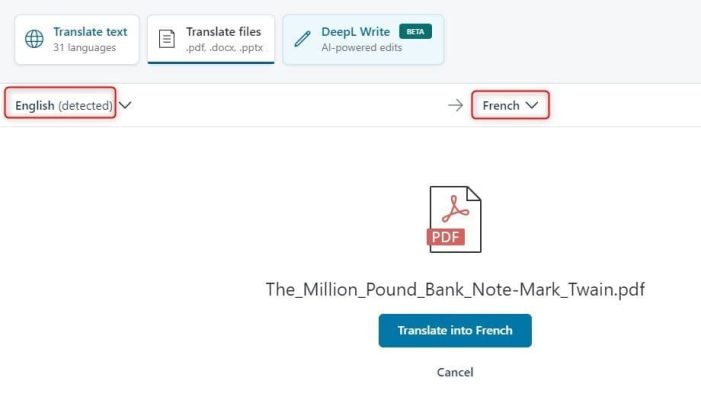
Thank you for reading this post, don't forget to subscribe!- Étape 1: Créez un compte gratuit et importez votre fichier PDF.
- Étape 2: Choisissez votre langue cible et cliquez sur Traduire.
- Astuce: Vérifiez l’aperçu pour éviter les erreurs dans la mise en page.
- Remarque: Une relecture humaine est souvent nécessaire pour garantir la précision!
Avantages:
- Gain de temps pour des documents longs
- Bonne fidélité sur les textes techniques
- Mise en page souvent conservée
| Outil | Formats pris en charge | Atout principal | Limitation |
|---|---|---|---|
| DeepL | PDF, DOCX, PPTX | Qualité élevée sur nuances et terminologie | Taille de fichier parfois limitée selon compte |
| Google Traduction | PDF, DOCX, TXT | Grande rapidité et support linguistique étendu | Fluidité parfois au détriment de nuances |
| Microsoft Translator | Office (DOCX, PPTX), PDF | Intégration native à Office et Azure | Qualité variable selon domaine spécialisé |
| Reverso | Texte et fichiers simples | Bon pour expressions idiomatiques | Moins adapté aux fichiers lourds |
Traduire des fichiers avec l’outil DeepL est une tâche devenue incontournable pour bon nombre de professionnels. Que vous soyez étudiant, traducteur ou membre d’une équipe internationale, ce guide pratique propose des étapes claires et efficaces pour maitriser cette technologie et optimiser vos traductions.
Pourquoi utiliser DeepL pour vos traductions ?
DeepL s’est imposé comme un leader dans le domaine de la traduction automatique. La qualité de ses traductions, particulièrement pour les textes techniques et littéraires, est souvent mise en avant. Voici quelques avantages notables :
- Gain de temps pour traduire des documents longs.
- Meilleure fidélité terminologique, surtout pour les textes techniques, juridiques et scientifiques.
- Conservation partielle de la mise en page des fichiers PDF.
« J’ai traduit mon résumé de stage et, honnêtement, DeepL a rempli son rôle avec brio. » – Lucie, étudiante
Les étapes pour traduire un fichier avec DeepL
Démarrer avec DeepL est assez simple. Voici les étapes à suivre :
- Création d’un compte : Rendez-vous sur le site de DeepL et créez un compte gratuit ou téléchargez l’application.
- Importation du fichier : Accédez à la fonction “Traduire des fichiers” et téléchargez votre document.
- Choix de la langue cible : Sélectionnez la langue souhaitée pour votre traduction.
- Lancer la traduction : Cliquez sur “Traduire” et patientez quelques instants.
- Téléchargement : Une fois la traduction terminée, téléchargez le document traduit.
Petite astuce : Avant d’importer votre fichier PDF, assurez-vous qu’il soit bien optimisé, avec du texte en couches sélectionnables. Cela améliore la qualité de la traduction.
Conseils pour optimiser la qualité de traduction avec DeepL
Pour obtenir le meilleur résultat possible, quelques préparations sont recommandées :
- Limitez l’utilisation d’images raster pour les textes, car cela complique l’extraction.
- Intégrez des polices dans votre document pour conserver le format original.
- Si votre document est en format scanné, utilisez lOCR avant la traduction.
« J’ai traduit mon mémoire en anglais avec DeepL, puis j’ai relu chaque section manuellement. » – Alice D.
Comparatif des outils de traduction
Bien que DeepL soit un excellent choix, plusieurs autres outils existent. Voici un tableau comparatif des fonctionnalités des outils les plus populaires :
| Outil | Formats pris en charge | Atout principal | Limitation |
|---|---|---|---|
| DeepL | PDF, DOCX, PPTX | Qualité élevée sur nuances et terminologie | Taille de fichier parfois limitée selon le compte |
| Google Traduction | PDF, DOCX, TXT | Grande rapidité et support linguistique étendu | Fluidité parfois au détriment de nuances |
| Microsoft Translator | Office (DOCX, PPTX), PDF | Intégration native à Office et Azure | Qualité variable selon domaine spécialisé |
| Reverso | Texte et fichiers simples | Bon pour expressions idiomatiques contextuelles | Moins adapté aux fichiers lourds |
| SYSTRAN | PDF, DOCX | Outils orientés entreprise et confidentialité | Expérience utilisateur moins fluide |
En fonction de vos besoins, chaque outil a ses forces et faiblesses. Prenez le temps de comparer pour voir ce qui répond le mieux à vos attentes.
Après traduction : l’importance de la relecture
Une fois la traduction obtenue, il est indispensable de procéder à une relecture. Cela permet de garantir la cohérence et la qualité de votre document. Voici quelques points à vérifier :
- Structure hiérarchique : titres et sous-titres sont-ils bien respectés ?
- Tableaux et notes de bas de page : sont-ils intégrés de manière cohérente ?
- Terminologie : vérifiez que les termes techniques sont appropriés et bien utilisés.
Avis personnel : Toujours avoir un œil critique après une traduction automatique. Parfois, un petit ajustement peut faire toute la différence pour un rendu professionnel.
Dans un monde de plus en plus tourné vers la globalisation, la traduction de fichiers est devenue incontournable. Grâce à des outils comme DeepL, les utilisateurs peuvent gagner un temps précieux tout en maintenant une haute qualité de traduction. Que ce soit pour des documents longs ou des reports techniques, ce service se distingue par sa capacité à préserver des nuances et des terminologies spécifiques, particulièrement dans des domaines tels que le juridique ou le scientifique.
La première étape pour utiliser DeepL consiste à préparer soigneusement votre fichier. Cela inclut d’assurer que votre document est en format PDF, DOCX ou PPTX, et que le texte est sélectionnable afin d’éviter des erreurs lors de la traduction automatique. L’application de l’OCR pour les documents scannés est également recommandée pour une traduction réussie.
Une fois le fichier prêt, le processus de traduction se déroule de manière simple : il suffit de glisser le document dans l’interface, de choisir la langue cible, puis de télécharger le fichier traduit. Toutefois, il est essentiel de procéder à une relecture humaine par la suite pour s’assurer de la précision et de la cohérence du texte. La mise en page est souvent bien préservée, mais une vérification est toujours conseillée.
Comparativement à d’autres outils, DeepL se distingue par sa fidélité terminologique et la qualité de ses sorties. Cependant, pour des exigences professionnelles spécifiques, il peut être judicieux d’intégrer DeepL avec des outils de traduction assistée par ordinateur comme Trados ou Smartcat, permettant ainsi une gestion encore plus fine des traductions et une meilleure cohérence dans les publications finales.