
🚀 Guide rapide pour maîtriser WhatsApp Web !
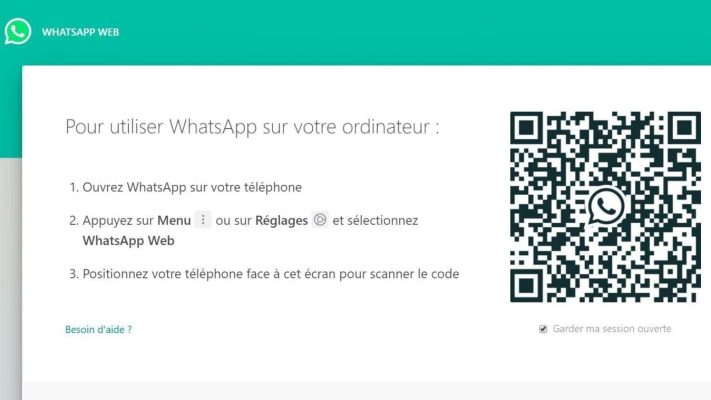
Thank you for reading this post, don't forget to subscribe!- 1️⃣ Accéder au site : Ouvrez votre navigateur et rendez-vous sur web.whatsapp.com.
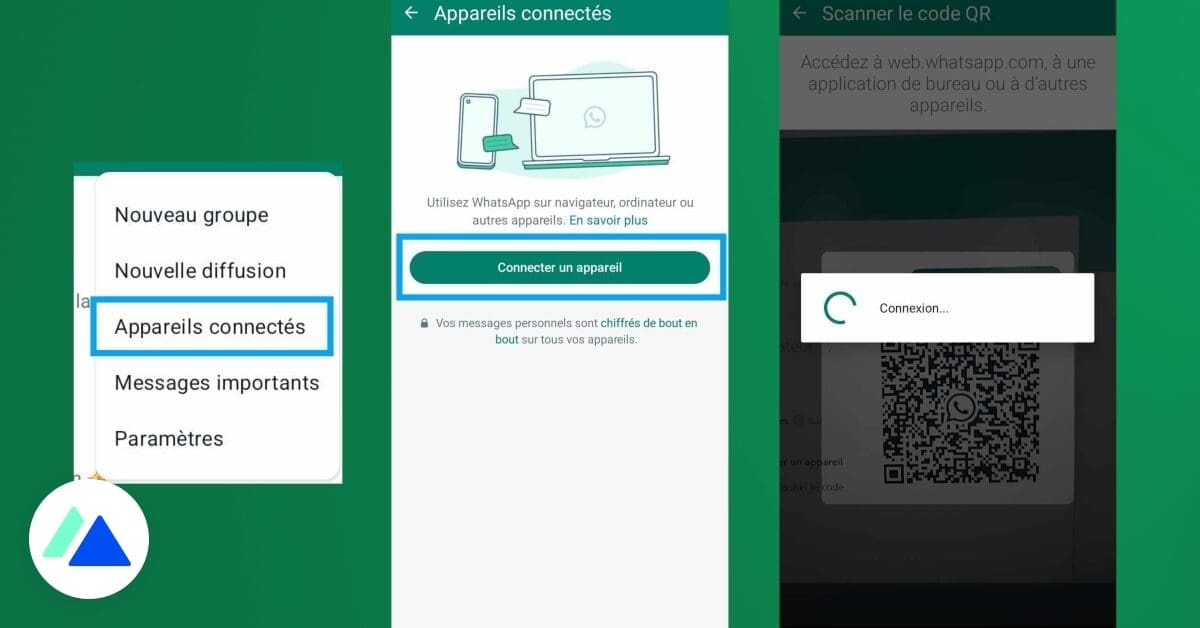
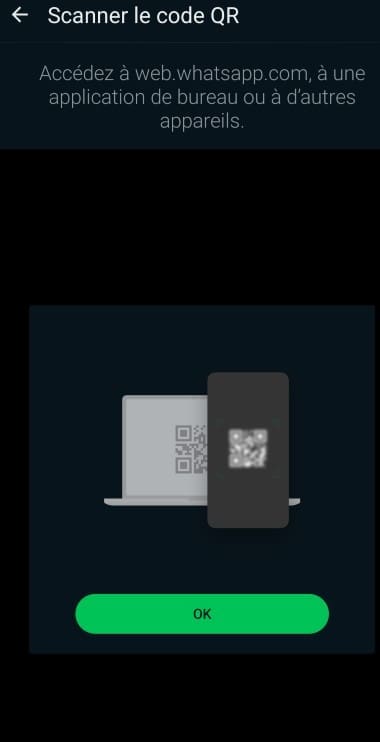
- 2️⃣ Scanner le QR Code : Utilisez votre téléphone pour scanner le code affiché.
- 3️⃣ Utiliser : Envoyez des messages, partagez des fichiers directement depuis votre PC.
- 🔄 Multi-appareils : Utilisez jusqu’à 5 appareils simultanément sans dépendre de votre téléphone !
- 💬 Fonctions clés : Appels audio/vidéo, stickers, emojis et bien d’autres !
- ⚠️ Attention : Évitez l’envoi massif de messages pour ne pas risquer le bannissement.
Découvrez plus sur l’utilisation de WhatsApp au bureau pour augmenter votre productivité !
| Étapes | Détails |
|---|---|
| Accéder au site | Tapez web.whatsapp.com dans votre navigateur (compatible avec Chrome, Firefox, Safari, Edge). |
| Scanner le QR Code | Ouvrez l’application sur votre smartphone et scannez le code affiché. |
| Utilisation des fonctions | Envoyez des messages, fichiers, marques de confidentialité, et passez des appels audio/vidéo. |
| Limitations | Pas de partage de localisation, pas de création de statuts, et certaines fonctions de confidentialité ne sont pas disponibles. |
| Mode multi-appareils | Connectez jusqu’à 5 appareils simultanément, même sans que le téléphone soit allumé. |
| Sécurité | Cochez « Rester connecté » seulement sur des ordinateurs personnels pour éviter les risques. |
Le monde numérique évolue rapidement, et avec lui, nos outils de communication. WhatsApp Web s’impose comme un outil pratique pour ceux qui préfèrent gérer leurs conversations depuis leur ordinateur. Ce guide vous montre comment maîtriser WhatsApp Web en quelques étapes simples. Apprenez à tirer le meilleur parti de cette plateforme grâce à des conseils et astuces adaptés.
Guide pratique : Connexion à WhatsApp Web
Commencer avec WhatsApp Web n’a jamais été aussi simple. Grâce à une configuration rapide, vous accédez à vos chats en un rien de temps. Voici les étapes à suivre :
- Accéder au site: Ouvrez votre navigateur favori et rendez-vous sur web.whatsapp.com. Aucun téléchargement requis, c’est l’un des grands avantages.
- Scannez le QR Code: Votre téléphone affichera automatiquement un code QR à scanner.
- Ouvrir WhatsApp mobile: Lancez WhatsApp sur votre smartphone, assurez-vous qu’il est connecté à Internet.
“L’authentification par QR code sécurise vos données. Pensez à vérifier que votre connexion est stable avant de commencer!”
Maîtriser le processus de synchronisation
Après avoir scanné le QR code, vos conversations s’affichent instantanément. Les messages, photos et médias se synchronisent en temps réel. Voici quelques détails à garder en tête :
- Vérifiez votre connexion: Une connexion solide est primordiale pour éviter toute déconnexion.
- Limite d’appareils: Vous pouvez lier jusqu’à 5 appareils à votre compte WhatsApp.
Guide pratique : Utiliser les fonctions essentielles de WhatsApp Web
WhatsApp Web permet de gérer diverses fonctionnalités de manière efficace. Voici un aperçu des fonctions clés :
| Fonctionnalité | Disponible sur WhatsApp Web | Notes |
|---|---|---|
| Envoyer des messages | ✅ Oui | Fonctionnalité de base toujours disponible. |
| Appels audio et vidéo | ✅ Oui | Profitez des communications visuelles en toute simplicité. |
| Envoyer des fichiers | ✅ Oui | Partagez documents, photos et vidéos. |
| Créer des statuts | ❌ Non | Inaccessible depuis la version Web. |
“Les appels vidéo sur WhatsApp Web apportent un vrai plus à vos réunions à distance. Utilisez un bon micro pour une qualité optimale!”
Options pour personnaliser votre expérience
Pour aller plus loin, WhatsApp Web offre des options de personnalisation. Vous pouvez :
- Marquer des messages comme non lus: Pratique pour revenir sur un message important ultérieurement.
- Epingler des conversations: Gardez à portée de main vos chats prioritaires.
- Changer le fond d’écran: Ajoutez une touche personnelle à votre interface.
Guide pratique : Résoudre les problèmes courants sur WhatsApp Web
Des soucis peuvent survenir en cours de route, surtout lors de l’utilisation de WhatsApp Web. Voici quelques problèmes rencontrés fréquemment :
- QR Code qui ne scanne pas: Assurez-vous que votre téléphone et votre ordinateur sont connectés à Internet.
- Périphériques dépassés: Vérifiez que vous n’avez pas atteint la limite de 5 appareils connectés.
Optimisation de la sécurité de votre compte
La sécurité reste une préoccupation majeure pour la majorité des utilisateurs. Voici comment protéger vos échanges sur WhatsApp Web :
- Activez le verrouillage de l’écran: Cela protège votre compte contre un accès non autorisé.
- Ne restez pas connecté sur des ordinateurs publics: Cela réduit les risques de compromission de votre compte.
“Restez vigilant sur la sécurité. Même si WhatsApp Web est pratique, un petit détournement de votre session n’est pas à négliger.”
WhatsApp Web est un outil qui facilite la communication, surtout lorsque vous êtes devant votre ordinateur. En suivant ces étapes, vous saurez l’utiliser comme un pro. N’oubliez pas d’explorer ses fonctionnalités et de profiter de vos échanges en toute sérénité.
WhatsApp Web s’impose comme un outil incontournable pour ceux qui souhaitent gérer leurs communications de manière efficace. Que vous passiez des heures devant votre ordinateur ou que vous ayez simplement besoin d’accéder à vos discussions tout en travaillant, cette version navigateur vous permet d’envoyer des messages, de partager des fichiers et d’effectuer des appels vidéo sans avoir à toucher à votre téléphone toutes les cinq minutes.
Pour tirer le meilleur parti de WhatsApp Web, vous devez d’abord connaître les étapes simples pour vous connecter. Accéder à web.whatsapp.com, scanner le code QR avec votre application mobile, et le tour est joué ! Une fois en ligne, vos conversations sont synchronisées en temps réel, facilitant ainsi la gestion de vos échanges tout au long de la journée.
Une des fonctionnalités les plus appréciables est le mode multi-appareils, qui vous permet de rester connecté même si votre téléphone est éteint. Cela vous libère d’une contrainte majeure et rend l’utilisation de l’outil encore plus pratique, surtout si vous devez changer fréquemment d’appareil. Avec la possibilité de gérer jusqu’à cinq appareils simultanément, vous pouvez ainsi jongler entre votre bureau, votre café préféré, ou même votre domicile.
Cependant, il est important de garder à l’esprit certaines limitations, telles que l’impossibilité d’envoyer des messages vidéo ou de créer des statuts directement depuis la version web. Mais ces manques ne devraient pas vous freiner, car la plupart des fonctionnalités essentielles restent disponibles.
En somme, WhatsApp Web transforme votre manière de communiquer, vous offrant simplicité, confort et efficacité au quotidien. Avec ce guide pratique, il est temps de vous plonger dans l’univers de la communication intelligente et fluide, tout en maximisant votre productivité !



