🌟 Zoom sur le mode veille de votre PC ! 🌟
Réveil express : En mode mise en veille, votre PC conserve tout en mémoire. Reprise instantanée ! 💨
Thank you for reading this post, don't forget to subscribe!Consommation d’énergie : Légère mais présente, à surveiller ! ⚡
Protection des données : Attention à une batterie faible, risque de perte ! ☠️
📊 Comparaison des modes :
| Mode | Durée de reprise | Consommation d’énergie | Usage recommandé |
|---|---|---|---|
| Veille | Instantané | Légère | Pauses courtes |
| Hibernation | Quelques secondes | Nulle | Pauses longues |
| Arrêt complet | Variable | Nulle | Nettoyage du système |
⚙️ En résumé : Choisissez votre mode de repos selon vos besoins : veille rapide, hibernation pratique ou arrêt salvateur !
| Mode | Durée de reprise | Consommation d’énergie | Système du PC |
|---|---|---|---|
| Mise en veille | Instantané | Légère | RAM active, écran éteint |
| Hibernation | Quelques secondes | Nulle | Session sauvegardée sur disque |
| Arrêt complet | Variable selon le type de disque | Nulle | Réinitialise le système |
| Sommeil hybride | Quelques secondes | Nulle si déchargé | RAM et sauvegarde sur disque |
Quand vous mettez votre PC en veille, une multitude de processus se déclenchent sans que vous ne vous en rendiez compte. Que ce soit pour économiser de l’énergie ou pour faciliter une reprise rapide de votre travail, la mise en veille a de nombreux impacts sur votre système et votre matériel. Cet article fait le point sur ce qui se passe réellement dans les coulisses de votre PC lorsque vous choisissez cette option, afin de mieux décider en fonction de votre usage.
Ce qui arrive réellement à votre PC en mode veille
La mise en veille n’est pas qu’un simple bouton à cliquer, elle conserve votre session en mémoire tout en arrêtant la plupart des périphériques. Cela permet une reprise quasi instantanée dès que vous réveillez votre ordinateur. Mais que se passe-t-il exactement dans votre machine ?
Fonctionnement en mode veille
Lorsque votre PC est en mode veille, certains composants continuent à fonctionner tandis que d’autres se mettent en pause. Voici les détails des principaux éléments :
| Composant | État en veille |
|---|---|
| RAM | Active |
| Disque dur | Mis en pause |
| Processeur | Faible activité |
| Périphériques | Moins alimentés |
Avec la RAM active, vous n’allez pas perdre vos données. L’affichage se couper et les disques s’éteignent, contribuant à la réduction de la consommation d’énergie. Évidemment, cette méthode n’est pas sans inconvénient.
« Un utilisateur a constaté que son ASUS reprenait instantanément après une courte pause en mode veille. »
Sommeil hybride : Une option à considérer
Le sommeil hybride combine la mise en veille standard et l’hibernation, sauvegardant tout sur le disque tout en réduisant la consommation d’énergie à néant. C’est une option à envisager si vous passez moins souvent par votre PC.
- Temps de reprise : Quelques secondes.
- Consommation énergétique : Nulle si déchargé.
- Risque de perte de données : Minime.
- Usage recommandé : Pauses plus longues.
Personnellement, j’ai eu quelques bonnes surprises avec le sommeil hybride sur différents systèmes. C’est un bon compromis pour éviter la décharge totale de votre batterie lorsque vous partez en déplacement.
Dossier : Hibernation ou arrêt complet ?
Quand vient le temps de choisir entre hibernation et arrêt complet, il est utile de comprendre ce qui se passe lors de chaque option.
Détails sur l’hibernation
L’hibernation sauvegarde votre session sur le disque dur, en éteignant complètement votre PC pour ne consommer aucune énergie. C’est bien pratique ! Cependant, le retour est donc plus long comparé à une mise en veille. Voici des points clés à retenir :
| Aspects | Hibernation |
|---|---|
| Durée du redémarrage | Plus long |
| Consommation d’énergie | Nulle |
| Sauvegarde de la session | Oui |
| Usage recommandé | Longues pauses |
Une petite anecdote : un ami voyageur m’a dit qu’hiberner son laptop sur Toshiba lui permettait de retrouver rapidement son travail, le rendant beaucoup plus efficace sur la route.
L’arrêt complet, une bonne pratique
Quant à l’arrêt complet, il efface la mémoire et réinitialise votre système, ce qui peut vous donner un bon coup de fouet en termes de performances. Bien que le temps de redémarrage puisse varier, il est généralement recommandé pour nettoyer les erreurs accumulées.
- Durée du redémarrage : Lenteur variable selon SSD ou HDD.
- Consommation d’énergie : Nulle.
- Sauvegarde de la session : Non.
- Usage recommandé : Reboot complet pour nettoyer le système.
Conseil : Faites un redémarrage complet de temps à autre pour garder votre PC performant.
Configuration des options de veille sur votre PC
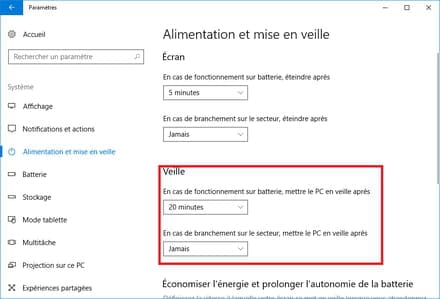
Pour gérer efficacement votre consommation d’énergie, il est crucial de configurer vos options de veille. Sur Windows et Linux, vous trouverez facilement ces paramètres. Voici comment :
Sur Windows
- Panneau de configuration → Cliquer sur « Veille ».
- Options avancées → Activer l’hibernation.
Sur Linux
- Accéder à Paramètres système puis utiliser Power Manager.
- Ligne de commande pour les utilisateurs expérimentés.
« Les techniciens recommandent de redémarrer fréquemment pour éviter les erreurs accumulées. »
Après quelques réglages, j’ai trouvé que mes sessions étaient bien plus réactives. Les mises à jour système se déclenchent rarement en mode veille, donc un redémarrage de temps à autre est bénéfique.
Raccourcis sur Mac et autres systèmes
Pour les utilisateurs de Mac, la gestion de la veille est également simple avec le menu Pomme. Utiliser des raccourcis peut vous faire gagner beaucoup de temps, surtout pour les utilisateurs fréquents.
| Plateforme | Accès | Raccourci |
|---|---|---|
| macOS | Menu Pomme | Dormir |
| Windows | Bouton d’alimentation | Veille via le menu |
| Linux | Ligne de commande | Commande systemctl suspend |
C’est récurrent, mes amis développeurs adorent utiliser ces configurations. Cela leur permet de gérer rapidement leurs sessions de travail. Un véritable gain de temps !
Retour d’expérience des utilisateurs sur les différents modes de veille
Les avis concernant les divers modes de veille révèlent des expériences variées. Voici quelques témoignages pertinents :
« Le mode veille m’a vraiment aidé pendant mes déplacements professionnels. »
Chaque utilisateur trouve son compte selon son utilisation quotidienne. N’hésitez pas à tester ce qui fonctionne le mieux pour vous.

Ce qui arrive réellement à votre PC en veille
Lorsqu’un PC est mis en veille, une petite magie technologique opère. La mémoire vive (RAM) reste active, permettant à votre session de rester intacte, prête à être reprise à tout moment. Cela signifie que toutes vos applications, fichiers et fenêtres en cours sont conservés et peuvent être réactivés instantanément lorsque vous réveillez votre ordinateur. Inutile de plonger à nouveau dans le méandre de l’ouverture des programmes, c’est comme si vous n’étiez jamais parti !
D’un autre côté, la mise en veille n’est pas sans conséquence. Les périphériques comme l’écran et les disques durs sont désactivés, ce qui aide à réduire la consommation d’énergie. Cependant, il existe un risque : si votre batterie est faible pendant cette période, vous pourriez perdre des données précieuses. C’est pourquoi il est recommandé d’utiliser la mise en veille pour des pauses courtes et fréquentes, en se rappelant de redémarrer régulièrement pour éviter l’accumulation d’erreurs.
Quant à l’hibernation et l’arrêt complet, ils méritent d’être mentionnés. L’hibernation, qui sauvegarde vos sessions sur le disque dur, est parfaite pour les longues pauses tout en évitant une perte de données. En revanche, l’arrêt complet est salutaire pour donner une nouvelle vie à votre système, permettant à votre machine de « respirer » et recalibrer sa mémoire.
En définitive, choisir correctement entre la mise en veille, l’hibernation ou l’arrêt complet dépendra de vos besoins spécifiques. Disons simplement que, comme un bon café, un ordinateur a besoin de son bon timing pour fonctionner au mieux !