🔔 Guide pratique pour désactiver les alertes Flash sur votre iPhone
Vous en avez assez des alerte Flash qui clignotent partout sur votre iPhone ? Voici comment les désactiver facilement !
Thank you for reading this post, don't forget to subscribe!- Ouvrir Réglages ➡️ Appuyez sur Accessibilité
- Audio/Visuel ➡️ Trouvez l’option Flash LED pour les alertes
- Désactiver le Flash ➡️ Basculez l’interrupteur !
🚫 Stopper les messages flash des opérateurs :
Allez dans Données Cellulaires > Applications SIM pour désactiver les notifications qui viennent de votre opérateur.
💡 Gérer le flash selon vos besoins :
- Flash en mode silencieux : Activable
- Désactiver pour les réunions : Douceur assurée
Utilisez le mode Ne pas déranger pour des périodes sans alertes ! 💤
📢 Avis d’utilisateurs :
« La désactivation a rendu mon iPhone beaucoup plus agréable à utiliser ! » – Julien R.
| Fonctionnalité | Action | Notes |
|---|---|---|
| Flash LED pour alertes | Désactiver via Réglages > Accessibilité > Audio/Visuel | Utilisé pour toutes les notifications |
| Flash en mode silencieux | Activer ou désactiver dans Audio/Visuel | Pratique pour éviter les interruptions en réunion |
| Désactivation des messages Flash | Réglages > Données cellulaires > Applications SIM | Peut varier selon l’opérateur |
| Mode Ne pas déranger | Commencez par activer le mode | Idéal pour les nuits tranquilles |
| Retours d’expérience | Témoignages de l’impact après désactivation | Sommeil amélioré et moins d’interruptions |
Vous en avez assez des alertes Flash sur votre iPhone qui clignotent comme un sapin de Noël dans chaque réunion ou moment de tranquillité ? Cet article est votre plan d’attaque pour dompter ces notifications visuelles dérangeantes. Les réglages de votre smartphone sont en fait une véritable caverne d’Ali Baba, pleine de fonctionnalités pratiques dont vous pouvez tirer profit. Allez, on se retrousse les manches et on commence !
Accéder aux réglages d’accessibilité
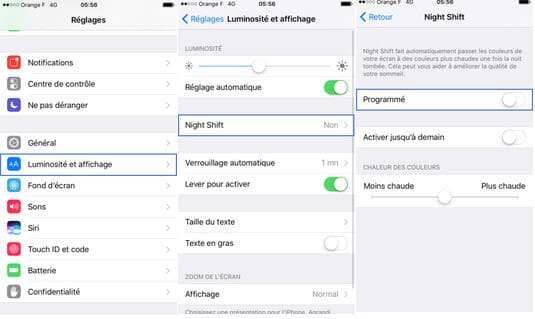
La première étape pour découper ces alertes Flash en morceaux consiste à naviguer dans les paramètres d’accessibilité de votre iPhone. Dans cette section, le monde de la configuration vous attend avec impatience.
- Ouvrez l’application Réglages.
- Faites défiler les options et sélectionnez Accessibilité.
- Cliquez sur Audio/Visuel pour pénétrer dans le cœur des réglages audio et visuels.
Une fois que vous avez atteint la section Audio/Visuel, l’option Flash LED pour les alertes se présente en bas de l’écran.
« Ces modifications m’ont permis d’utiliser mon iPhone sans interruption visuelle constante. »
Désactiver le flash LED pour les alertes
Pour mettre fin aux flashs insupportables, basculez simplement l’interrupteur de Flash LED pour les alertes sur la position désactivée. En un claquement de doigts, toutes vos notifications visuelles s’évanouissent.
Arrêter les messages flash de l’opérateur
Avez-vous remarqué que certains opérateurs prennent un malin plaisir à vous inonder de messages flash intrusifs ? Heureusement, ils ne sont pas invincibles. Voici comment faire pour reprendre le contrôle :
- Dans l’application Réglages, sélectionnez Données cellulaires.
- Cliquez sur Applications SIM.
- Trouvez l’option qui concerne votre opérateur et désactivez le Flash.
Tableau des opérateurs et des services Flash
| Opérateur | Numéro | État du service Flash |
|---|---|---|
| Airtel | 121 | Désactivable |
| Vodafone Idea | 198 | Désactivable |
| Reliance Jio | 198 | Désactivable |
| BSNL | 1800 180 1503 | Désactivable |
Gérer le flash LED lors des alertes Apple
Le flash LED est utile, mais il peut aussi devenir une source de distraction. En ajustant les paramètres, vous pouvez décider quand il doit s’illuminer :
- Flash pendant le déverrouillage : Vous pouvez l’activer lorsque vous déverrouillez votre téléphone.
- Flash en mode silencieux : À activer selon vos préférences.
Témoignages d’utilisateurs sur l’impact des alertes flash
Les réglages ne sont pas qu’une affaire de technique, ils transforment aussi des vies. Voici ce que certains utilisateurs en disent :
- Julien R. : « Les notifications flash perturbaient mes appels. La désactivation a rendu mon usage de l’iPhone plus agréable. »
- Sophie L. : « Après avoir désactivé, mon sommeil s’améliore dans la soirée. »
- Marc D. : « J’apprécie nettement plus mes soirées cinéma sans inconsidérables interruptions visuelles. »
« Après avoir géré ces alertes, j’ai constaté une amélioration significative de ma productivité au travail. »
Les alertes Flash sur iPhone peuvent s’avérer pratiques, mais elles deviennent parfois encombrantes, en particulier dans des contextes où la discrétion est de mise. Grâce à ce guide, vous avez maintenant toutes les clés en main pour désactiver ces notifications visuelles qui peuvent déranger pendant les réunions, au cinéma ou au cours de vos soirées tranquilles.
Vous avez commencé par naviguer dans l’application Réglages et accéder à la section Accessibilité, où vous avez pu ajuster les options liées aux alertes Flash en quelques clics. Ces étapes simples vous ont permis de prendre le contrôle de votre device et de personnaliser votre expérience selon vos besoins. Que vous désiriez activer ou non le flash LED en mode silencieux ou pendant le déverrouillage, vous avez le pouvoir de choisir.
En outre, la désactivation des messages Flash envoyés par certains opérateurs s’avère également essentielle pour profiter pleinement de votre expérience iPhone sans interruptions non désirées. En juste quelques étapes dans les options SIM, le tour est joué. Et si des problèmes persistent, garder les coordonnées du service client à portée de main peut s’avérer salvateur.
Enfin, pour ceux qui aspirent à la paix et à la tranquillité, le mode Ne pas déranger est une solution temporaire efficace pour mettre de côté toutes les alertes. Grâce à ces ajustements, de nombreux utilisateurs ont ressenti une amélioration tangible de leur quotidien. Soyez à l’écoute des retours d’expérience des autres et n’hésitez pas à adapter les réglages à votre propre style de vie. Si ces petites modifications peuvent vous épargner des moments d’inconfort, alors il est grand temps de faire le changement !