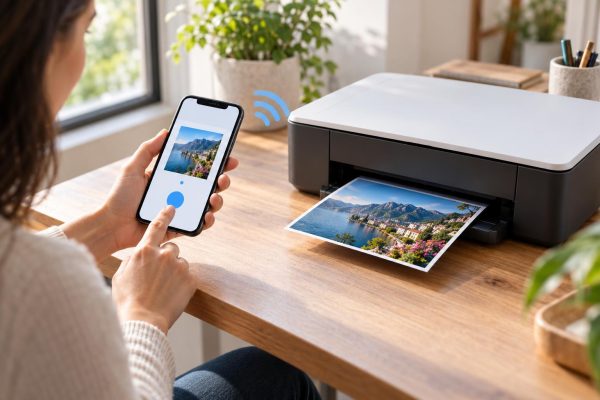
🖨️ Connecter votre smartphone à une imprimante n’a jamais été aussi simple ! Voici comment faire en quelques étapes rapides :
Thank you for reading this post, don't forget to subscribe!- Vérifiez la compatibilité : Assurez-vous que votre smartphone et votre imprimante peuvent communiquer 💬.
- Préparez le réseau : Les deux doivent être connectés au même réseau Wi-Fi. Évitez les chaotiques réseaux invités ! 🚫
- Sélectionnez la méthode d’impression : Utilisez AirPrint pour iPhone ou le service d’impression natif sur Android 📱.
En cas de galère, revérifiez les éléments clés :
- La connexion Wi-Fi de l’imprimante est active 🔄.
- Le bac est plein de papier 📄.
- Les cartouches sont reconnues 🖍️.
Pour plus de conseils et méthodes pratiques, n’hésitez pas à consulter ce guide !
| Méthode de connexion | Compatibilité | Avantages | Inconvénients |
|---|---|---|---|
| Wi-Fi Classique | iPhone, Android | Rapide et pratique pour une utilisation régulière. | Nécessite un réseau local commun. |
| Wi-Fi Direct | iPhone, Android | Impression sans réseau, idéale pour les déplacements. | Pénalise l’accès à Internet durant l’impression. |
| Bluetooth | Appareils compatibles | Pratique pour les petites imprimantes nomades. | Peut être moins stable selon le fabricant. |
| USB | Android, iPhone (selon modèle) | Utilisation en cas de réseau instable. | Nécessite un adaptateur adapté. |
Connecter votre smartphone à une imprimante peut sembler un véritable casse-tête. Pas de panique ! Je vais vous guider pour que ce processus soit aussi fluide que le téléchargement d’une nouvelle application. Grâce à quelques étapes simples, vous pourrez imprimer en quelques minutes, sans tracas.
Comment connecter rapidement votre smartphone à une imprimante sans tracas ?
Vérifier la compatibilité de votre équipement
Avant de vous lancer tête baissée, il est crucial de vérifier la compatibilité entre votre smartphone et l’imprimante. Différents modèles peuvent avoir des méthodes d’impression distinctes. Voici quelques éléments à observer :
- Marque et modèle de l’imprimante : Identifiez la référence précise.
- Types de connexion : Wi-Fi, Bluetooth ou USB ?
- Applications nécessaires : Certaines imprimantes requièrent un logiciel spécifique.
Astuce : Gardez toujours votre appareil à jour. Mettez à jour les applications et le firmware de l’imprimante, cela simplifie souvent la connexion.
Préparer le réseau pour une impression efficace
Le réseau joue un rôle clé. Pour une impression en Wi-Fi, votre smartphone et l’imprimante doivent être sur le même réseau. Pour vérifier cela :
- État du réseau : Assurez-vous que votre imprimante est connectée au même réseau Wi-Fi que votre téléphone.
- Connectivité : Un VPN actif peut bloquer la détection. Désactivez-le temporairement si besoin.
Si votre réseau est en mode invité, cela pourrait empêcher la communication entre les appareils. Passez en revue tous ces aspects avant de tenter d’imprimer.
Configurer l’imprimante avec votre smartphone
Une fois que vous avez vérifié la compatibilité et le réseau, il est temps de connecter votre smartphone. Voici les étapes spécifiques à suivre :
« Un document PDF dans votre galerie est prêt à être imprimé. Assurez-vous d’avoir accès à l’application appropriée pour un envoi simple et direct. »
Pour les utilisateurs d’iPhone
Si vous avez un iPhone, optez pour AirPrint, c’est souvent le moyen le plus simple. Voici comment :
- Ouvrez le document ou la photo que vous souhaitez imprimer.
- Touchez l’icône de partage et sélectionnez « Imprimer ».
- Sélectionnez l’imprimante disponible, et ajustez vos réglages.
Pour les utilisateurs Android
Pour Android, voici comment procéder:
- Ouvrir le fichier depuis votre galerie ou application pertinente.
- Accéder au menu de partage et choisir « Imprimer ».
- Confirmez que votre imprimante est bien détectée, sinon, vérifiez les paramètres d’impression du téléphone.
Remarque : En cas de problèmes de détection, essayez de redémarrer votre imprimante ou votre routeur. Une nouvelle connexion peut éviter bien des frustrations.
Exploration des autres méthodes de connexion
Si vous ne parvenez pas à établir une connexion en Wi-Fi, il existe d’autres options :
| Méthode | Utilisation | Avantages |
|---|---|---|
| Bluetooth | Connexion directe entre le téléphone et l’imprimante | Facile à configurer pour des impressions rapides |
| Wi-Fi Direct | Imprimer sans passer par un réseau Wi-Fi | Pratique lorsque le réseau est indisponible |
| USB | Connexion par câble | Utile pour les imprimantes plus anciennes |
Résolution de problèmes courants
Échouer à imprimer peut être frustrant. Voici quelques problèmes fréquents avec des solutions rapides :
- Imprimante non détectée : Assurez-vous que vos appareils sont sur le même réseau et que l’imprimante est allumée.
- Document non imprimé : Vérifiez si le fichier est trop lourd ou protégé par un mot de passe.
- Image mal imprimée : Ajustez le format de l’image pour qu’elle soit adaptée au papier.
« Soyez vigilant avec les formats de fichiers. Un fichier PDF sera souvent plus facile à gérer que de nombreux autres formats. »
Optimiser votre expérience d’impression
Après avoir réussi votre première impression, notez vos réglages préférés. Gardez l’application de votre imprimante pour des accès rapides à l’avenir. Voici quelques suggestions :
- Nom explicite : Donnez un nom clair à l’imprimante pour éviter la confusion.
- Utilisation régulière : Gardez votre réseau et votre appareil à jour pour éviter des retards lors d’un besoin urgent d’impression.
Avec ces astuces en main, connecter votre smartphone à une imprimante ne sera plus un défi. Tranquillisez-vous et impresser sans tracas, c’est à portée de main !
Connecter rapidement votre smartphone à une imprimante sans tracas
De nos jours, imprimer depuis un smartphone est devenu un jeu d’enfant. Que vous ayez besoin d’une photo à encadrer ou d’un document administratif, passer par un ordinateur n’est plus nécessaire. La clé réside dans la bonne méthode de connexion pour rendre cette expérience fluide et sans stress.
Avant de commencer, il est essentiel de vérifier la compatibilité de votre imprimante et de votre smartphone. Les options varient en fonction des marques, mais en général, vous aurez à choisir entre des méthodes comme AirPrint pour les iPhones ou les services d’impression intégrés sur Android. Selon votre situation, le Wi-Fi traditionnel, le Bluetooth ou même le Wi-Fi Direct sont des solutions viables. Cela vous permet de ne pas perdre trop de temps à chercher un ordinateur en désespoir de cause.
Pour assurer un bon fonctionnement, préparez également le réseau. Assurez-vous que votre imprimante et votre smartphone sont connectés au même réseau local. Ce simple geste élimine un bon nombre de problèmes courants d’impression. D’ailleurs, ne négligez pas les éléments techniques : vérifiez que votre imprimante a du papier et que les cartouches sont chargées. Qui voudrait se retrouver devant un document urgent sans encre ?
Enfin, établir une routine lors des premières impressions peut vous faire gagner un temps considérable. En stockant l’application de votre imprimante et en notant le nom du réseau utilisé, vous simplifiez les impressions futures. Grâce à ces petites astuces, imprimer directement depuis votre smartphone devient simple et rapide, même à la dernière minute !