

Identifiez facilement les composants de votre PC sous Windows 11 💻
- Outils intégrés : Utilisez les Paramètres pour un aperçu rapide de votre CPU et RAM !
- Accès rapide :
- Paramètres > Système > À propos
- Windows + R, tapez msinfo32 pour le rapport détaillé
- Clic droit Menu Démarrer > Gestionnaire de périphériques pour les pilotes
- Utilitaires tiers : Pour des détails plus complets, essayez Speccy et HWMonitor ⚙️.
- Surveillance régulière : Pensez à vérifier les températures et l’état SMART de vos disques 💡.
| Outil | Accès | Usage Principal |
|---|---|---|
| Paramètres système | Windows + I | Résumé du CPU, RAM et version Windows |
| msinfo32 | Windows + R → msinfo32 | Rapport détaillé sur matériel et ressources |
| Gestionnaire de périphériques | Menu Démarrer clic droit | Identification et gestion des pilotes |
| Gestionnaire des tâches | Ctrl+Shift+Esc | Surveillance en temps réel des ressources |
| Outils Tiers | Téléchargement requis | Détails avancés sur composants et statut système |
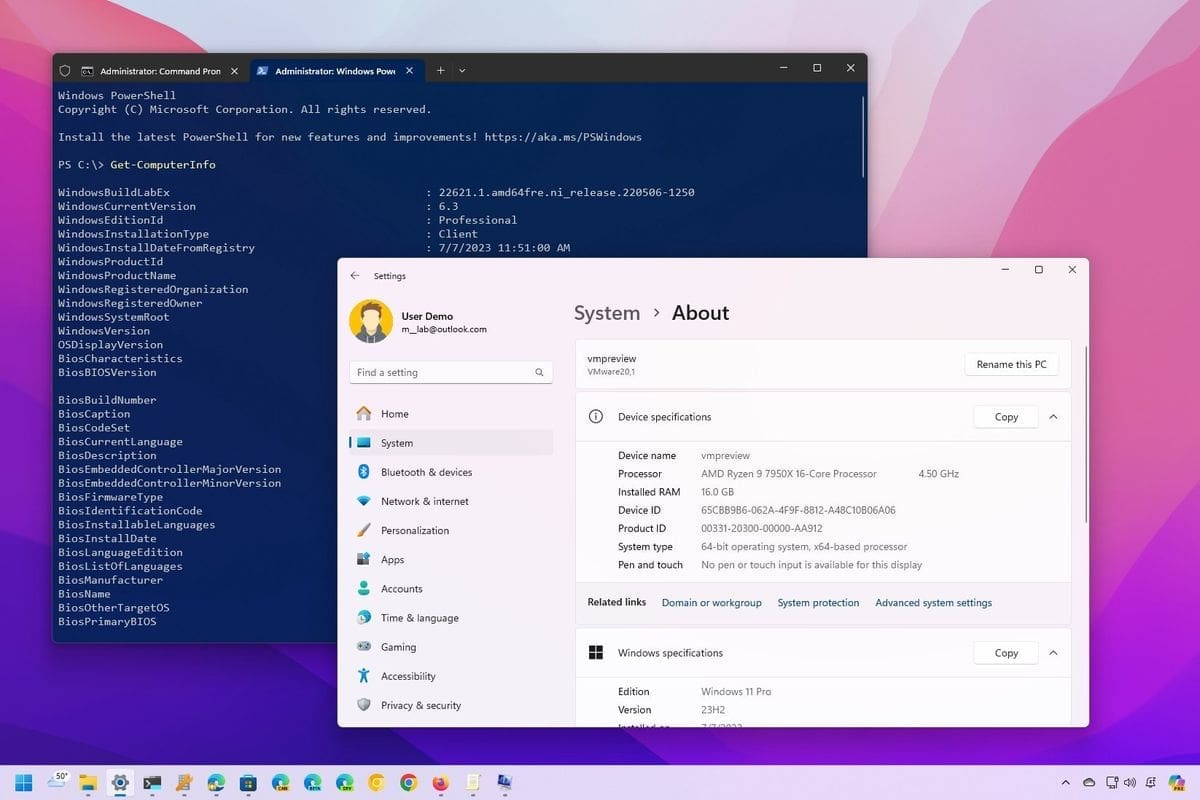
Dans le monde technologique d’aujourd’hui, connaître les composants de son ordinateur est un vrai atout. Cela facilite les diagnostics, les mises à jour et les achats ciblés. Sous Windows 11, il existe plusieurs méthodes simples pour identifier ces éléments clés comme le processeur, la mémoire, le stockage et la carte graphique. Suivez ce guide pour découvrir comment identifier facilement les composants de votre PC sous Windows 11.
Identifier les composants de votre PC sous Windows 11
Les outils intégrés de Windows 11 offrent une vue rapide et efficace des spécifications de votre ordinateur. Selon Microsoft, ces outils donnent des informations fiables et directes sur le matériel utilisé. Voici comment accéder à ces fonctions:
- Paramètres : Allez dans Système puis À propos pour voir les informations de base.
- msinfo32 : Ouvrez Exécuter (Windows + R) et tapez « msinfo32 » pour un rapport détaillé.
- Gestionnaire de périphériques : Cliquez droit sur le menu Démarrer pour gérer vos pilotes.
- Gestionnaire des tâches : Utilisez Ctrl + Shift + Esc pour surveiller la performance en temps réel.
« J’ai toujours utilisé les outils intégrés pour vérifier mon matériel. C’est rapide et sans chichi ! » – Anthony G.
L’accès aux outils intégrés
Pour maximiser votre compréhension de la configuration matérielle, commencez par les Paramètres. Une fois dans Système, sélectionnez À propos. Vous y retrouverez le nom du processeur ainsi que la quantité de mémoire (RAM) installée. Cette méthode est très utile pour confirmer la compatibilité d’applications ou de jeux avant l’installation.
En ce qui concerne msinfo32, sa richesse en détail vous fournira une liste exhaustive de tous vos composants. Cela inclut non seulement votre carte graphique, mais aussi tous les ports et périphériques connectés. Les données recueillies peuvent aussi servir à comparer avec les informations fournies par le constructeur de votre PC, comme HP ou Dell.
Utiliser msinfo32 pour un inventaire complet
D’utilisation simple, msinfo32 est un incontournable pour faire l’inventaire de votre système. En parcourant les catégories « Composants » et « Ressources matérielles », vous obtenir une vue d’ensemble qui facilite le diagnostic lors d’incidents matériels. Cela constitue un atout quand vous devez remonter les informations au support technique.
« J’ai résolu un problème de pilote grâce à msinfo32 qui a identifié la carte réseau exacte. » – Alex D.
Comparer avec des logiciels tiers
Au-delà des outils natifs, il existe une variété d’applications tierces qui enrichiront votre expérience. Ces logiciels fournissent des mesures de santé, surveillent les températures et offrent des rapports exportables. Voici quelques recommandations :
- Speccy : Un rapport simple et visuel qui résume la configuration avant un upgrade.
- HWMonitor : Lecture des températures et tensions, idéal pour détecter une surchauffe.
- CrystalDiskInfo : Surveille l’état SMART des disques durs et SSD.
Surveillance et santé des composants
La surveillance régulière des températures et de l’état des disques est cruciale pour prévenir des pannes. HWMonitor peut vous alerter sur des ventilations défaillantes ou des tensions anormales. En utilisant cet outil, vous pouvez rectifier des problèmes avant qu’ils n’affectent la performance de votre PC.
| Outil | Accès | Usage principal |
|---|---|---|
| Paramètres système | Windows + I | Résumé du CPU, RAM et version Windows |
| msinfo32 | Windows + R → msinfo32 | Rapport détaillé sur matériel et ressources |
| Gestionnaire de périphériques | Menu Démarrer clic droit | Identification et gestion des pilotes |
| Gestionnaire des tâches | Ctrl+Shift+Esc | Surveillance en temps réel des ressources |
Planifier des contrôles et mises à jour
Pour maintenir votre PC en bon état, planifiez des contrôles périodiques de vos pilotes et ressources. Ouvrez le Gestionnaire de périphériques, vérifiez les propriétés des pilotes, et utilisez les outils du fabricant pour télécharger les versions les plus récentes.
- Vérifiez les pilotes mensuellement.
- Surveillez les températures et utilisez des profils ventilateurs.
- Contrôlez l’état SMART des disques tous les trois mois.
- Documentez votre configuration avant toute mise à niveau.
« J’ai vendu mon ancien PC plus facilement avec un rapport Speccy et des captures de CrystalDiskInfo. » – Tech R.
Tests avant mise à niveau
Avant d’investir dans des composants, effectuez des tests ciblés pour valider les gains potentiels. Cela vous évitera des dépenses inutiles et maximisera votre rapport qualité-prix. Recherchez les goulots d’étranglement au sein de votre système pour identifier si l’ajout de RAM, le remplacement du SSD ou l’achat d’une nouvelle carte graphique est réellement nécessaire.
Ces étapes favorisent une expérience utilisateur optimale et allongent la durée de vie de votre ordinateur. Gardez en tête que chaque pièce, chaque mise à jour ou ajout compte pour améliorer les performances globales de votre système.
« L’approche proactive m’a évité une panne critique au travail. » – Pauline N.

La connaissance des composants de votre ordinateur est essentielle pour garantir une expérience utilisateur optimale. Sous Windows 11, il existe des outils intégrés qui permettent d’identifier rapidement des éléments clés comme le processeur, la mémoire, le stockage et la carte graphique. En utilisant ces outils, vous pouvez diagnostiquer les performances de votre PC et planifier des mises à jour ou des remplacements si nécessaire.
Les fonctionnalités natives de Windows 11, telles que les Paramètres, msinfo32 et le Gestionnaire de périphériques, vous offrent une vue d’ensemble de votre système et facilitent l’identification des composants sans avoir besoin de logiciels externes. Ces options sont idéales pour obtenir des informations fiables et immédiates sur votre matériel. De plus, des utilitaires tiers comme Speccy et HWMonitor viennent compléter cette approche en fournissant des rapports plus détaillés concernant la santé de vos composants.
En outre, la mise en œuvre de pratiques de maintenance régulières, comme la vérification des pilotes et le suivi des températures, est cruciale pour prolonger la durée de vie de votre PC et éviter des pannes coûteuses. Ces étapes simples assurent non seulement une performance optimale, mais elles vous préparent également à gérer de futures mises à niveau en toute sérénité.
Enfin, pour les moins expérimentés, des ressources visuelles telles que les tutoriels vidéo peuvent rendre l’apprentissage de ces outils encore plus accessible. En vous familiarisant avec ces pratiques, vous serez en mesure de garder votre ordinateur en parfait état de marche, tout en réalisant des mises à niveau éclairées lorsque cela est nécessaire.