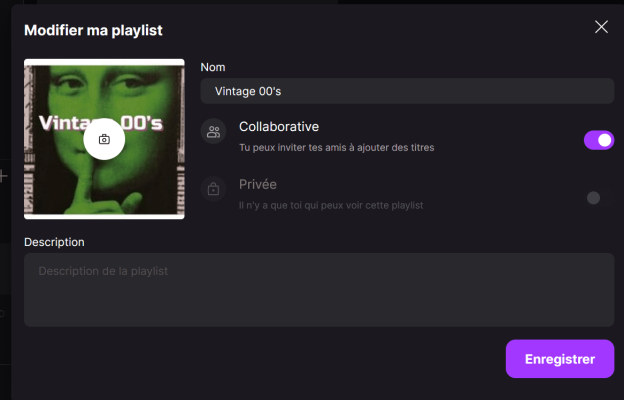
Transformez votre liste de lecture Spotify en mode privé ! 🎧
Pourquoi rendre votre playlist privée ?
Pour cacher vos goûts musicaux, vos playlists d’entraînement ou vos compilations sentimentales ! 🙈
📱 Sur mobile :
- Lancez l’appli Spotify et connectez-vous.
- Allez dans « Votre bibliothèque » et sélectionnez la playlist.
- Appuyez sur les trois points en haut à droite.
- Cliquez sur « Rendre privée » et confirmez.
🔄 Sur ordinateur :
- Clic droit sur la playlist.
- Sélectionnez « Retirer du profil » (attention, le lien reste actif !).
🔒 Gérer vos paramètres :
Ajustez la visibilité par défaut pour les futures playlists dans les paramètres de confidentialité.
| Appareil | Méthode | Niveau de confidentialité |
|---|---|---|
| Mobile | Trois points → Rendre privée | Playlist totalement privée |
| Ordinateur | Clic droit → Retirer du profil | Playlist masquée du profil |
✨ Astuce : Partagez temporairement une playlist privée avec vos amis via un lien valide pendant 7 jours.
| Méthode | Appareil | Niveau de confidentialité | Étapes |
|---|---|---|---|
| Rendre privée | Mobile (Android, iOS) | Totale | 1. Ouvrir l’appli Spotify. 2. Sélectionner la playlist. 3. Appuyer sur les trois points. 4. Choisir « Rendre privée » et confirmer. |
| Retirer du profil | Ordinateur | Masquée | 1. Clic droit sur la playlist. 2. Sélectionner « Retirer du profil ». |
| Réglages par défaut | Tous appareils | Contrôle à long terme | 1. Accéder aux paramètres de confidentialité. 2. Choisir le mode par défaut pour les futures playlists. |
| Partage temporaire | Tous appareils | Limité | 1. Créer un lien de partage. 2. L’envoyer à vos amis. 3. Liens valides pendant 7 jours. |

Vous souhaitez rendre votre playlist Spotify plus secrète qu’un agent double en mission ? Ne vous inquiétez pas, c’est rapide comme un coup de feu numérique. Que vous ayez eu la mauvaise idée d’ajouter quelques titres embarrassants ou que vous vouliez garder vos mélodies d’entraînement bien à vous, voici comment transformer rapidement votre liste de lecture Spotify en mode privé, peu importe l’appareil que vous utilisez.
Transformez votre liste de lecture Spotify en mode privé sur mobile
Pour rendre votre playlist totalement invisible depuis votre mobile, voilà quelques étapes à suivre deux doigts dans le nez. Que vous utilisiez un iPhone ou un Android, la démarche est aisée et accessible. Grâce à cette méthode, vous pourrez cacher vos petites indulgences musicales à tous.
- Lancez l’application Spotify et connectez-vous à votre compte.
- Rendez-vous dans Votre bibliothèque et choisissez la playlist que vous souhaitez rendre privée.
- Appuyez sur les trois petits points en haut à droite.
- Cliquez sur Rendre privée et validez.
Une fois cet acte magique accompli, votre playlist devient invisible absolument, même pour ceux qui possèdent le lien. Selon Spotify, cela vous garantit un niveau maximal de confidentialité.
« La discrétion sur Spotify commence dans la paume de votre main. » – Clara Beaulieu, spécialiste UX mobile
Masquer une liste de lecture Spotify sur ordinateur
Si vous êtes plutôt du genre à travailler sur votre PC ou Mac, sachez que la procédure est légèrement différente. Bien que l’option rendre privée ait disparu de la version desktop, vous pouvez toujours masquer la playlist via votre profil.
- Faites un clic droit sur la playlist que vous souhaitez masquer.
- Sélectionnez Retirer du profil.
Cette action masque la playlist visible sur votre profil public, cependant, elle reste accessible si quelqu’un a enregistré le lien. En somme, cela ne garantit pas une confidentialité totale, mais limite l’affichage dans votre profil public.
« Je pensais que retirer du profil suffisait. C’est bon à savoir que ce n’est pas totalement privé. » – Max, 29 ans, ingénieur son
Astuces pour bien gérer la confidentialité des playlists Spotify
Sur Spotify, la gestion des playlists privées peut être délicate. Voici quelques astuces pour vous aider à garder le contrôle sur votre musique.
- Si l’option Rendre publique apparaît à la place de Rendre privée, sachez que votre playlist est déjà dans un cocon de confidentialité.
- Dans vos paramètres de confidentialité, choisissez si vos futures playlists seront publiques ou privées par défaut. Cela peut vous éviter des ajustements à chaque création.
- Si vous voulez partager temporairement une playlist privée, utilisez un lien valable pendant 7 jours. Pratique pour les soirées entre amis.
Tableau comparatif des méthodes selon l’appareil utilisé
| Appareil | Méthode utilisée | Niveau de confidentialité |
|---|---|---|
| Mobile | Trois points → Rendre privée | Playlist totalement privée |
| Ordinateur | Clic droit → Retirer du profil | Playlist masquée du profil |
En résumant, masquez vos playlists avec soin et gardez une trace de vos paramètres de confidentialité pour mieux les gérer. Quelles stratégies utilisez-vous pour votre musique sur Spotify ? Hésitez pas à me faire part de vos astuces !
Pour d’autres conseils sur Spotify, n’hésitez pas à consulter ces liens : Comment bloquer l’ajout automatique de chansons ou Comment bénéficier de Spotify étudiant.

Transformez rapidement votre liste de lecture Spotify en mode privé
Dans le monde d’aujourd’hui, où la confidentialité est un sujet de plus en plus important, il est essentiel de pouvoir gérer ce que l’on partage en ligne. Rendre une playlist Spotify privée est une compétence que chacun devrait maîtriser, surtout si vous souhaitez garder vos goûts musicaux dans l’ombre. Que vous souhaitiez cacher vos morceaux préférés de votre entourage ou que vous vouliez simplement protéger vos playlists personnelles d’entraînement, la procédure est rapide et simple.
Pour ceux qui utilisent les appareils mobiles, il vous suffit de quelques clics pour rendre votre playlist complètement invisible. Avec l’application Spotify, la fonctionnalité s’exécute en un rien de temps. En quelques étapes simples, la gestion de votre confidentialité musicale devient un jeu d’enfant. Mais attention, un petit rappel : si vous utilisez un ordinateur, la méthode diffère légèrement. Bien que vous puissiez masquer votre playlist de votre profil public, sachez qu’elle reste accessible si quelqu’un a le lien direct.
En outre, n’oubliez pas d’ajuster les paramètres de confidentialité pour vos futures playlists. Cela vous permettra de garder le contrôle sur ce que vous choisissez de partager avec vos amis. Que ce soit pour une utilisation personnelle ou pour partager des moments musicaux avec des proches, ces petites précautions rendent la gestion de vos playlists beaucoup plus efficace.
Finalement, n’hésitez pas à explorer les différents réglages pour adapter votre expérience à vos besoins. La musique, après tout, doit rester un plaisir et non devenir une source d’inquiétude !