🔧 Démarrer en mode sans échec sous Windows 11 est essentiel pour résoudre divers problèmes de système.
Thank you for reading this post, don't forget to subscribe!- 💻 Mode minimal : Charge uniquement les fichiers et pilotes essentiels.
- 🔍 Causes d’utilisation : Écrans bleus, infections virales, pilotes défectueux.
📚 Méthodes pour y accéder :
| Situation | Méthode | Difficulté |
|---|---|---|
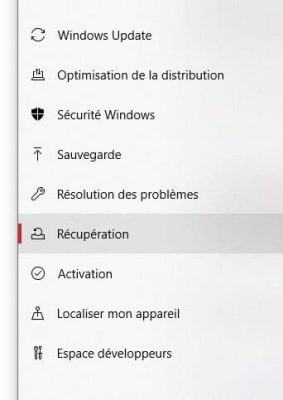
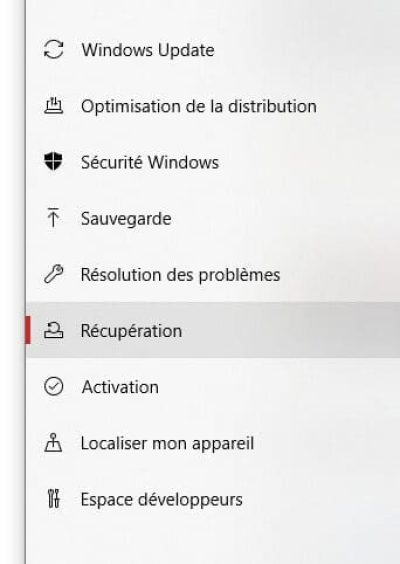
| PC fonctionne | Paramètres > Récupération | Facile |
| Besoin urgent | Maj + Redémarrer | Très facile |
| Windows ne démarre pas | Arrêts forcés > WinRE | Technique |
🚀 En cas de pépin, le mode sans échec est votre meilleure option pour retrouver un système sain !
| Situation | Méthode Recommandée | Niveau de Difficulté | Notes |
|---|---|---|---|
| PC Fonctionnel | Paramètres > Récupération | Facile | Accès direct aux paramètres |
| Besoin Urgent | Maj + Redémarrer | Très Facile | Solution rapide en une touche ! |
| Utilisateur Avancé | MSConfig | Modéré | Personnalisation du démarrage |
| Windows Ne Démarre Pas | 3 Arrêts Forcés pour WinRE | Technique | Dernier recours ! |
Lorsque l’ordinateur fait des siennes sous Windows 11, le mode sans échec apparaît comme un véritable sauveur. Ce guide pratique vous présentera toutes les méthodes conçues pour démarrer en mode sans échec et vous aider à résoudre bon nombre de problèmes. Que ce soit pour des bugs inattendus ou des infections malveillantes, cette option est votre atout secret.
Démarrer en mode sans échec sur Windows 11 : méthodes détaillées
Avant de se lancer dans les différentes techniques, faisons un petit tour d’horizon du mode sans échec. En gros, il permet de démarrer Windows 11 avec les pilotes minimalistes, de quoi isoler les problèmes de manière efficace.
Pourquoi utiliser le mode sans échec sur Windows 11 ?
“Le mode sans échec, c’est comme un café noir pour votre PC : ça réveille et ça remet les idées au clair.”
Julien Leroux, consultant en informatique
Le mode sans échec se révèle utile pour :
- Diagnostiquer des erreurs système.
- Désinstaller des applications récalcitrantes.
- Éliminer des logiciels malveillants.
- Récupérer des systèmes après un plantage.
Quand ça coince, savoir activer ce mode peut faire toute la différence. Si votre PC tourne encore, les options sont variées. Si non, préparez-vous à faire un peu de magie !
Les différentes méthodes pour accéder au mode sans échec
1. Via les paramètres de Windows 11
Cette méthode simple fonctionne tant que l’ordinateur est opérationnel :
- Démarrer > Paramètres > Système > Récupération
- Cliquez sur Redémarrer maintenant sous Démarrage avancé.
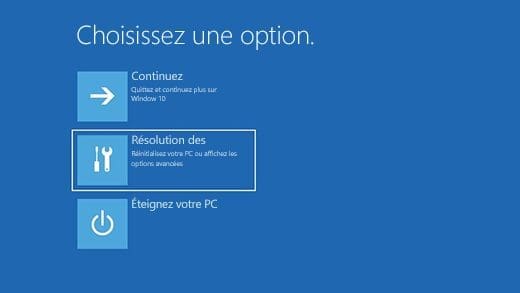
- Sélectionnez Dépannage > Options avancées > Paramètres de démarrage > Redémarrer.
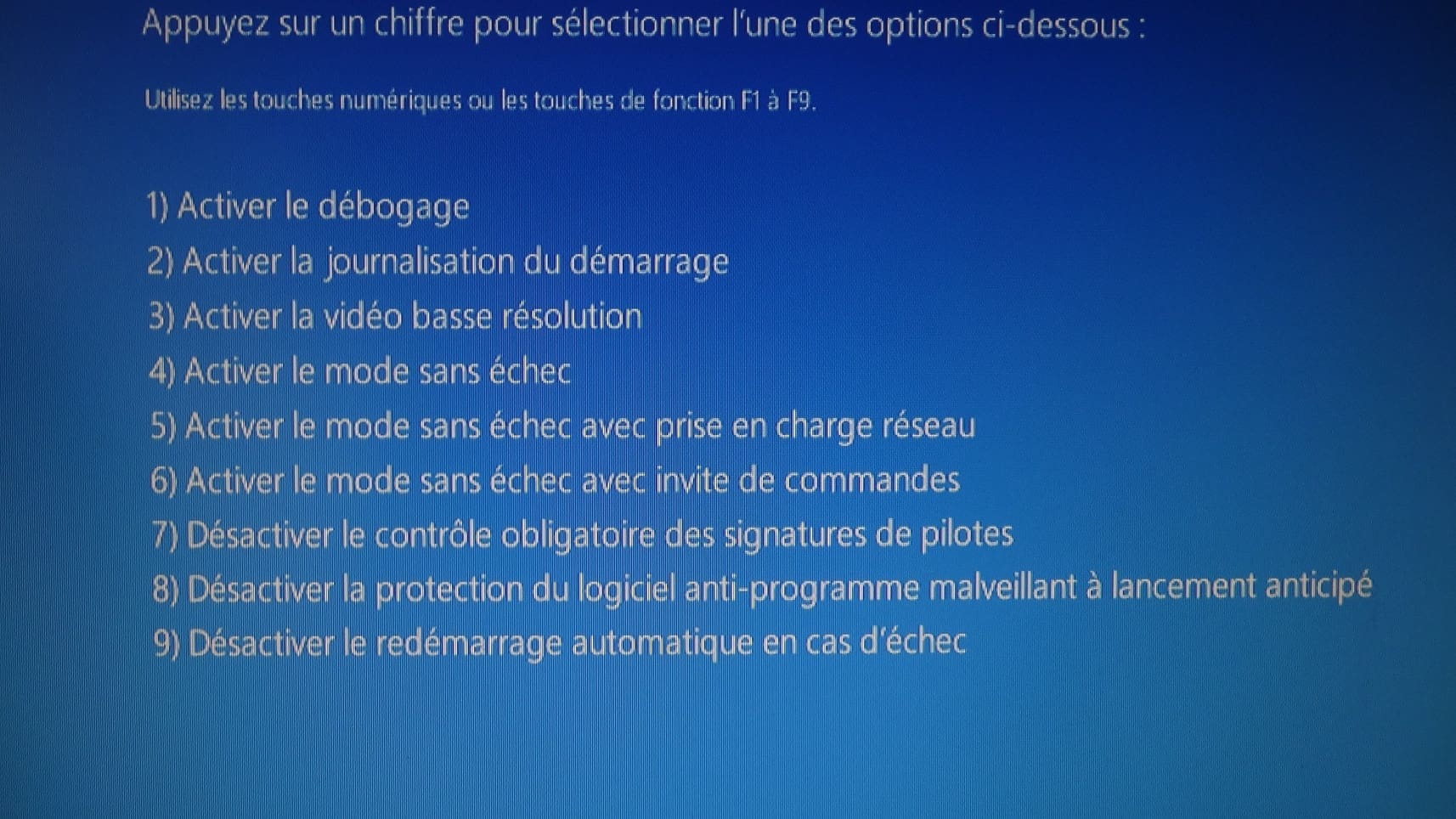
- Pressez F4 pour un démarrage simple ou F5 pour avoir le réseau.
2. Utilisation de la touche Maj + Redémarrer
Ce raccourci clavier est un vrai gain de temps :
- Maintenez enfoncée la touche Maj, puis cliquez sur Redémarrer dans le menu.
- Allez sur Options avancées, puis Paramètres de démarrage pour choisir votre mode sans échec.
3. Par l’outil MSConfig
Pour les utilisateurs qui aiment maitriser leur PC :
- Appuyez sur Windows + R > tapez msconfig.
- Dans l’onglet Démarrer, cochez Démarrage sécurisé.
- Redémarrez votre PC et observez la magie.
4. Quand Windows ne démarre plus
Si le système refuse de démarrer, il y a une technique manuelle :
- Redémarrez l’ordinateur trois fois de suite en le forçant à s’éteindre.
- Windows tentera alors de lancer l’environnement de récupération automatiquement.
- Suivez ensuite le même cheminement : Dépannage > Paramètres de démarrage > Redémarrer.
Tableau de méthode d’accès au mode sans échec Windows 11
| Situation | Méthode recommandée | Difficulté |
|---|---|---|
| PC fonctionnel | Paramètres > Récupération | Facile |
| Besoin rapide | Maj + Redémarrer | Très facile |
| Utilisateur expérimenté | Outil MSConfig | Modéré |
| Windows bloqué | Arrêts forcés | Technique |
Quand faut-il envisager d’utiliser le mode sans échec ?
“Le mode sans échec n’est pas que pour les professionnels ; même les novices peuvent l’adopter pour résoudre quelques maux.”
Clara Neveu, technicienne aide informatique
Voici quelques cas typiques où le mode sans échec sera particulièrement utile :
- Interruption du système (BSOD).
- Pannes suite à des mises à jour de pilotes.
- Éradication de malwares tenaces.
- Diagnostic de lents ralentissements.
- Réparations après infection virale.
En cas de doutes ou de situations complexes, activer le mode sans échec pourrait bien faire la différence. Alors, n’hésitez pas à expérimenter cette fonctionnalité, elle est là pour ça !
Conclusion sur le démarrage en mode sans échec sur Windows 11
Le démarrage en mode sans échec sur Windows 11 est une compétence essentielle pour tout utilisateur souhaitant maintenir la santé et la performance de son PC. En permettant à Windows de s’exécuter avec un minimum de pilotes et de logiciels, ce mode offre un environnement propice à la diagnostique et à la réparation des problèmes courants qui pourraient affecter le bon fonctionnement de l’ordinateur. Que vous soyez confronté à un écran bleu, à des lenteurs inexpliquées ou à des logiciels récalcitrants, le mode sans échec se révèle être un allié précieux.
Il existe plusieurs méthodes pratiques pour accéder à ce mode, que votre PC soit encore opérationnel ou non. Des astuces simples comme le raccourci Maj + Redémarrer pour les urgences, aux solutions plus techniques telles que l’utilisation de l’outil MSConfig, chaque utilisateur peut choisir l’approche qui lui convient le mieux. Cela démontre l’engagement de Microsoft à faciliter la résolution de problèmes pour ses utilisateurs, même ceux qui ne sont pas des experts en informatique.
Dans un monde où la technologie est omniprésente, connaître ces techniques peut faire toute la différence entre un bon et un mauvais moment. En vous familiarisant avec le processus de démarrage en mode sans échec, vous préparez votre ordinateur contre d’éventuelles crises technologiques. Gardez ces étapes en tête, car un jour ou l’autre, vous pourriez être heureux de vous souvenir que redémarrer en mode sans échec est à votre portée ! Alors, ne laissez pas votre ordinateur avoir le dernier mot – prenez le contrôle dès maintenant !