Désactiver Chromecast dans Google Chrome : Guide Pratique !
Thank you for reading this post, don't forget to subscribe!- Utilisez chrome://flags : désactivez Load Media Router Component Extension et Cast Media Route Provider.
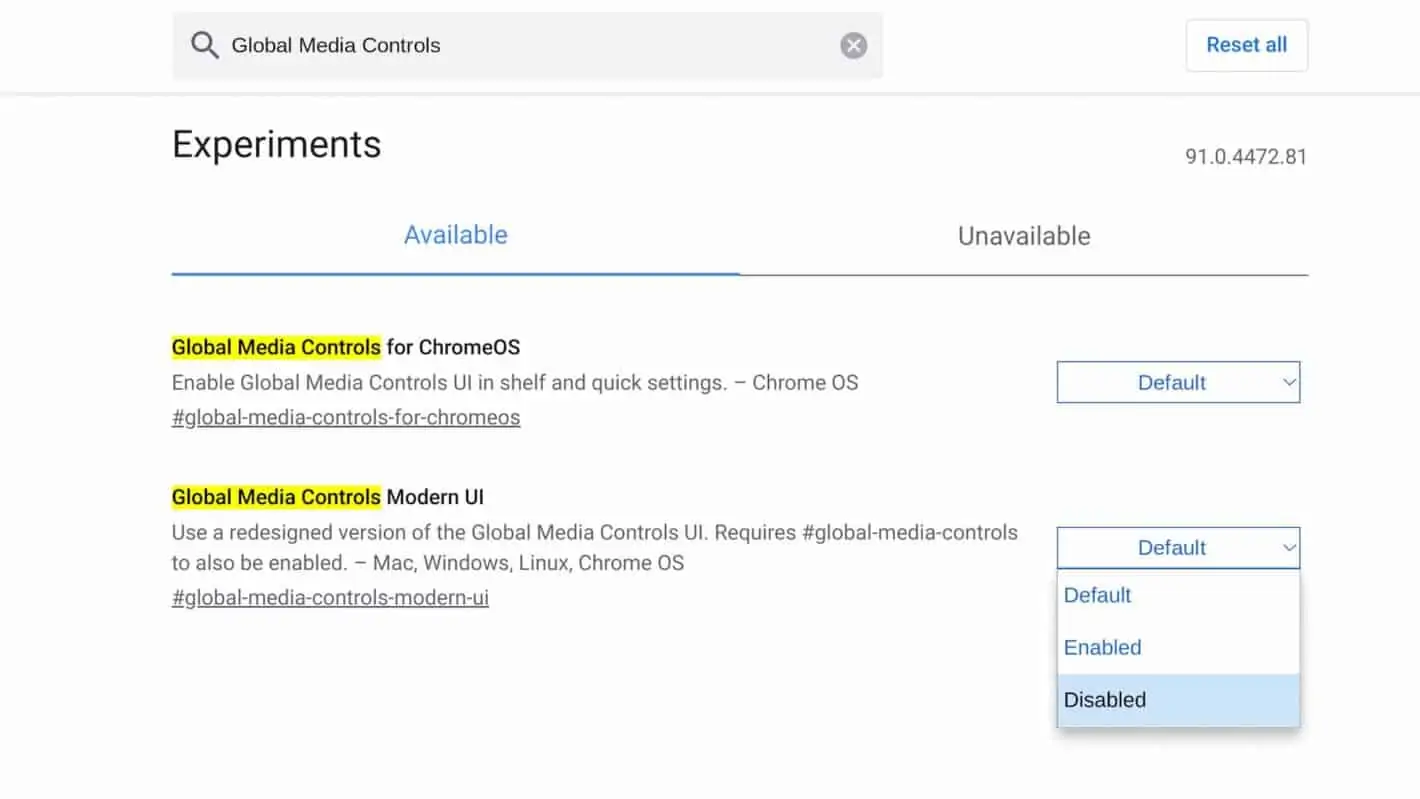
- Ne ratez pas le Global Media Controls for Cast ! Il cache les contrôles de lecture.
- Créer un réseau invité peut éviter des diffusions surprises entre vos appareils. 🚫📡
- Pour Android : Allez dans les Paramètres > Google > Appareils et partage > Options de diffusion et désactivez Utiliser les informations réseau.
- Supprimez les appareils liés à Chromecast via Google Home pour éviter toute reconnexion automatique.
| Indicateur Chrome Flag | Action | Effet |
|---|---|---|
| Load Media Router Component Extension | Disabled | Supprime l’extension principale |
| Cast Media Route Provider | Disabled | Coupe la détection réseau Cast |
| Global Media Controls for Cast | Disabled | Cache les boutons multimédias |
| Action | Méthode | Effet attendu |
|---|---|---|
| Désactiver Chromecast via Chrome Flags | Accéder à chrome://flags; désactiver Load Media Router Component Extension et Cast Media Route Provider. | Supprime l’extension principale et empêche la détection réseau. |
| Désactiver les contrôles multimédias globaux | Utiliser le flag Global Media Controls for Cast depuis chrome://flags/#global-media-controls-for-cast. | Cache les boutons multimédias qui apparaissent lors de la détection d’une vidéo. |
| Supprimer des appareils de votre compte Google | Accéder à ma liste d’appareils, sélectionner et dissocier le Chromecast. | Évite que l’appareil se reconnecte automatiquement. |
| Utiliser un réseau invité | Créer un réseau Wi-Fi isolé pour les appareils Chromecast. | Empêche la détection par Google Chrome, réduisant ainsi les interférences. |
| Utiliser des navigateurs alternatifs | Opter pour Firefox ou Brave, qui proposent moins d’intégration avec Chromecast. | Élimine la nuisance de Chromecast pendant la navigation. |
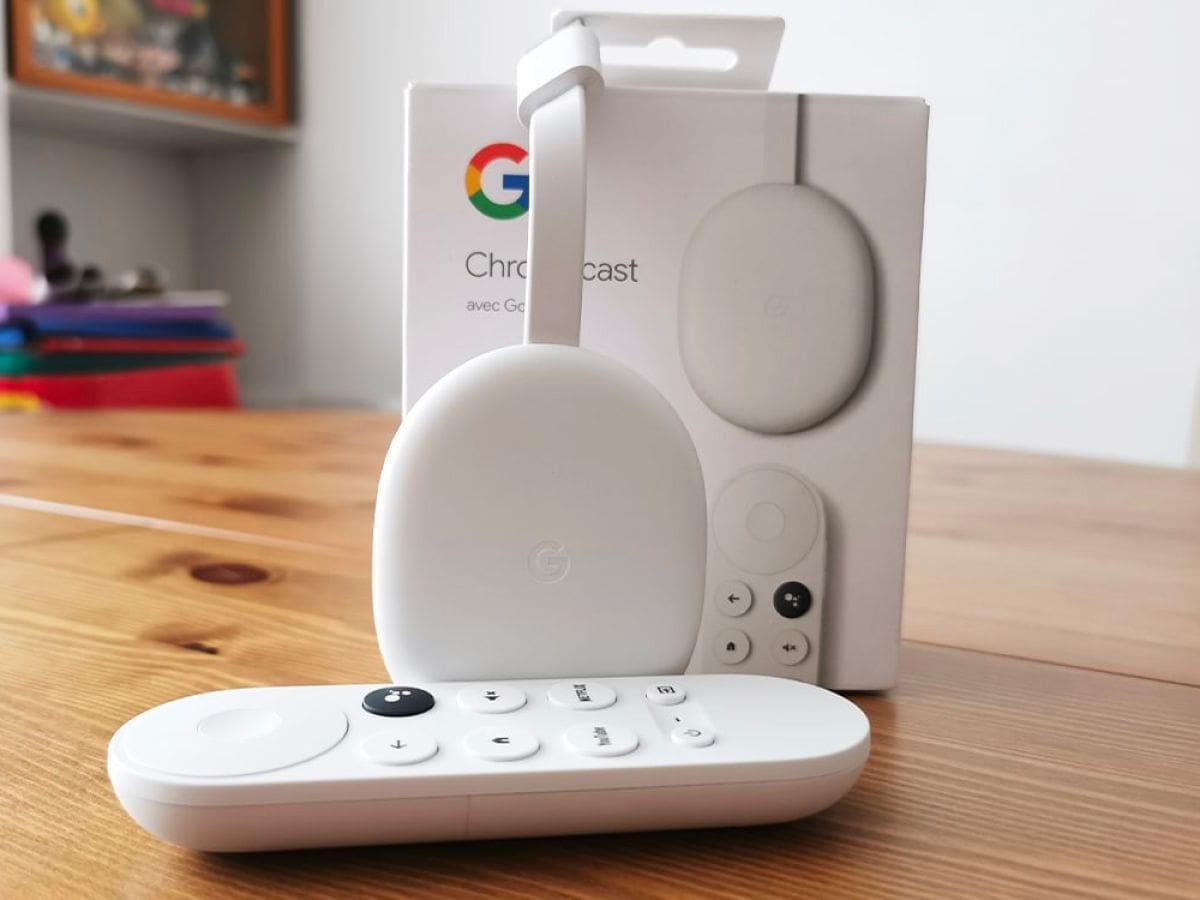
L’utilisation de Chromecast dans Google Chrome peut être un véritable atout pour streamer vos vidéos, mais pour certains, cela devient plus un cauchemar. Que ce soit à cause de l’affichage incessant du bouton Chromecast ou des distractions dans un environnement partagé, désactiver et supprimer cet appareil s’avère nécessaire. Ce guide pratique vous donne toutes les étapes à suivre pour maîtriser cette fonctionnalité.
Ajouter de la sécurité à votre expérience avec Chromecast
Vous pouvez également envisager d’utiliser des navigateurs alternatifs pour ne pas subir les ennuis de l’intégration Chromecast. Firefox ne prend pas en charge Chromecast et constitue une excellente option, tout comme le navigateur Brave, qui permet de désactiver la prise en charge de Media Router.
| Navigateur | Présence Chromecast | Options de désactivation |
|---|---|---|
| Firefox | Non | Non applicable |
| Brave | Oui (désactivable) | Paramètres > Système |
| Vivaldi | Oui (limitée) | Réglages personnalisés |
Petite note :
Prendre le temps de paramétrer correctement votre navigateur peut vraiment améliorer votre expérience. Un peu d’effort déployé pour configurer les paramètres de Brave ou de Firefox peut apporter une tranquillité d’esprit lors de vos sessions de travail.
N’oubliez pas : l’option de streamer est bien pratique mais doit rester sous votre contrôle, surtout dans un cadre professionnel ou familier partagé.
Utiliser les Chrome Flags pour une meilleure gestion
En plus de désactiver les extensions, vous pouvez gérer les Global Media Controls. En désactivant Global Media Controls for Cast, vous retirez l’interface de lecture qui apparaît automatiquement lors de la découverte de contenu multimédia.
Tableau des indicateurs Chrome à modifier pour désactiver Chromecast
| Indicateur Chrome Flag | Action à effectuer | Effet attendu sur Chromecast |
|---|---|---|
| Load Media Router Component Extension | Disabled | Supprime l’extension principale |
| Cast Media Route Provider | Disabled | Coupe la détection réseau Cast |
| Global Media Controls for Cast | Disabled | Cache les boutons multimédias |
Vous remarquerez que la désactivation de ces options permet d’obtenir un environnement de travail plus serein, surtout dans un open-space.
Supprimer les appareils Chromecast de votre compte Google
Pour un nettoyage complet, il convient également de retirer votre appareil Chromecast de votre compte Google. Voici comment procéder :
- Accédez à la page de gestion des appareils Google depuis myaccount.google.com/device-activity.
- Identifiez les appareils liés à Chromecast.
- Utilisez l’application Google Home pour les dissocier : restez appuyé sur l’appareil concerné et choisissez “Supprimer”.
« Lier un appareil par erreur ne veut pas dire le garder à vie. »
Élise Roux, experte en vie numérique
Cette méthode s’assure que l’appareil ne se reconnecte pas à votre réseau sans votre autorisation.
Conseils pratiques pour gérer le Chromecast
Un petit conseil :
Si vous travaillez dans un espace partagé, envisager de séparer vos réseaux peut être judicieux. Créez un réseau invité pour isoler vos appareils de streaming.
J’ai personnellement utilisé cette méthode dans mon bureau et cela m’a permis d’éviter toute diffusion accidentelle d’un écran par un collègue !
Configurer un réseau invité pour éviterles désagréments
Un réseau invité dédié aux appareils Chromecast garantera que ces derniers ne soient pas détectés par votre ordinateur. C’est une pratique préventive qui fonctionne même avec les dernières versions de Google Chrome.
Il est vrai que l’intégration du Chromecast dans Google Chrome présente un certain nombre d’avantages, notamment la possibilité de diffuser facilement du contenu sur un écran plus grand. Cependant, il arrive que cette fonction ne soit pas souhaitable, surtout dans des environnements partagés. Dans ce cas, savoir comment désactiver et supprimer cette fonctionnalité devient primordial.
Pour ceux qui veulent garder leur tranquillité d’esprit, Chrome Flags s’avère être un outil précieux. En se rendant sur les paramètres expérimentaux, il suffit de modifier quelques options pour mettre un terme à ces distractions non sollicitées. Cela peut sembler intimidant, mais une fois que vous savez où chercher, c’est aussi simple que de retrouver sa télécommande sous le canapé.
De plus, pour les utilisateurs d’Android, il existe des solutions pratiques dans les paramètres de leurs appareils. En désactivant les options de diffusion, vous pouvez également empêcher Chromecast de s’immiscer dans votre expérience utilisateur sur votre téléphone. C’est un moyen efficace non seulement pour Google Chrome, mais pour toutes les applications de votre téléphone.
Enfin, il est crucial de garder à jour les informations relatives à vos appareils. Supprimer les anciennes connexions depuis votre compte Google est une étape essentielle pour une gestion optimale. Cela permet d’éviter les confusions et les connexions non désirées à l’avenir.
Souvenez-vous que chaque solution peut ne pas convenir à tous les enjeux rencontrés, donc il est bon d’expérimenter pour trouver celle qui répond à vos besoins spécifiques. N’hésitez pas à partager vos expériences ou vos astuces dans les commentaires pour aider la communauté à naviguer dans ce monde technologique parfois capricieux !