
Guide complet pour configurer votre Sonos Beam 🎶
- 🍬 Connexion : Utilisez le port HDMI ARC de votre TV ou un adaptateur optique si ARC n’est pas disponible.
- 🔌 Configuration : Installez l’application Sonos sur votre smartphone/ordinateur. Suivez les instructions pour l’appairage.
- 🎛️ Réglages audio : Ajustez les basses, aigus et activez le Trueplay pour optimiser le son selon votre pièce.
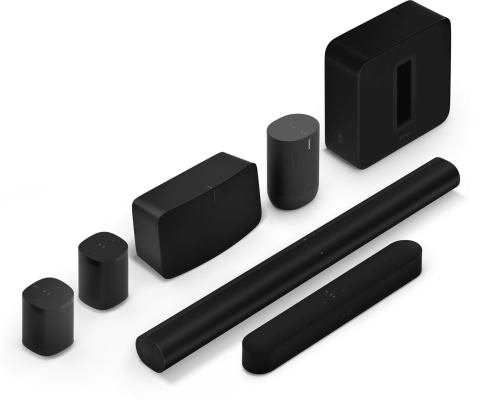
- 🏠 Extension : Envisagez d’ajouter un Sub et des surrounds pour enrichir votre expérience home cinéma !
| Élément | Description | Remarque |
|---|---|---|
| Port HDMI | 1 port HDMI avec prise en charge ARC et eARC | Utiliser le port marqué ARC sur la TV |
| Wi‑Fi | Support Wi‑Fi 802.11b/g/n/ac | Connexion via réseau domestique 2,4 GHz recommandée |
| Dimensions | Largeur 561 mm, Hauteur 69 mm, Profondeur 100 mm | Montage mural possible, finition mate |
| Appairage | Configuration guidée par l’application Sonos | Procédure rapide et intuitive |
| Calibration Trueplay | Ajuste le rendu sonore selon la pièce | Utiliser un appareil iOS compatible |
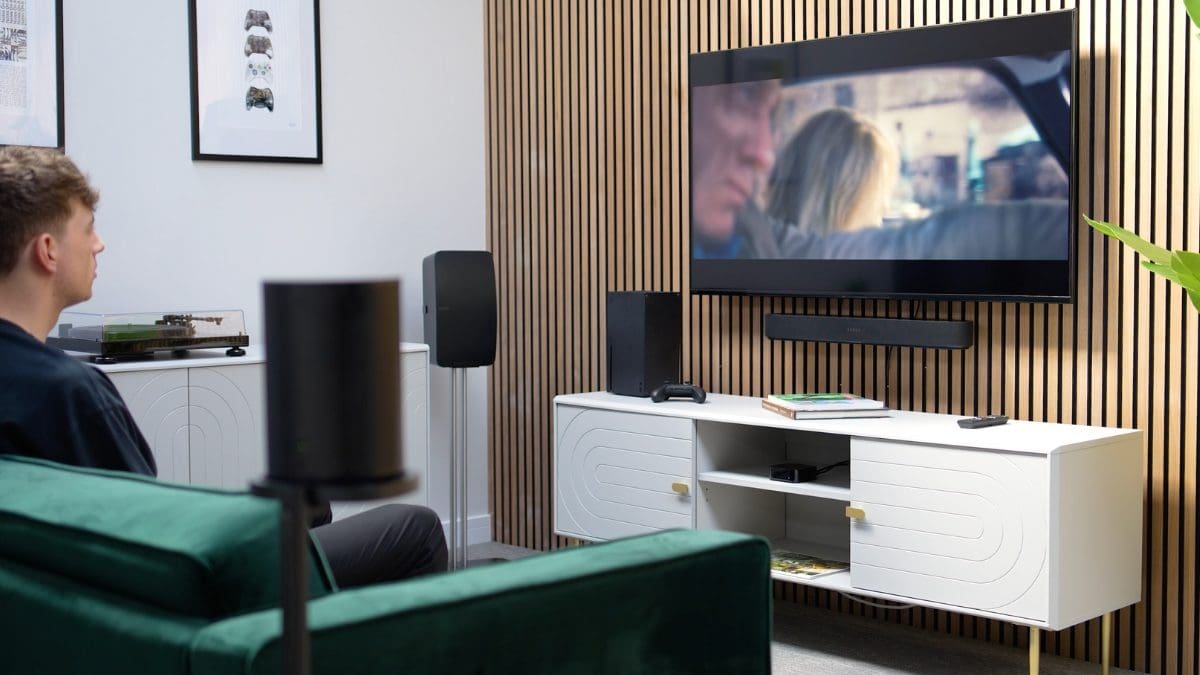
Vous venez d’acquérir une Sonos Beam et vous souhaitez en tirer le meilleur parti? Voici un guide complet pour configurer votre Sonos Beam et profiter d’un son immersif. Que vous soyez un novice en technologie ou un pro du son, ce guide va vous accompagner à chaque étape de l’installation et vous montrer comment optimiser votre expérience audio.
Configuration de votre Sonos Beam : Éléments essentiels à considérer
Avant de vous plonger dans les détails de la configuration de la Sonos Beam, quelques éléments clés sont à prendre en compte pour garantir une installation fluide et efficace.
- Port HDMI ARC actif sur votre télévision
- Application Sonos installée sur votre smartphone ou ordinateur
- Prévoir de l’espace et de la ventilation autour de la barre pour optimiser les performances audio
- Possibilité d’ajouter un Sub et des enceintes surround pour une expérience home cinéma enrichie
Commencez par vérifier si votre téléviseur est équipé d’un port HDMI ARC, qui est souvent identifié par une étiquette. Si votre téléviseur ne possède pas ce connecteur, un adaptateur optique sera nécessaire pour le branchement.
“J’ai eu toute la clarté après avoir désactivé les haut-parleurs de la TV.” – Marc L.
Branchement de votre Sonos Beam et configuration de l’application
Choix du bon câble HDMI
Utilisez le câble HDMI fourni pour connecter directement la Sonos Beam à la sortie HDMI ARC de votre téléviseur. Si votre modèle ne supporte pas l’ARC, placez l’adaptateur optique à la place du HDMI. Cela évitera des conflits de sortie audio.
Options et accessoires nécessaires
| Élément | Description | Remarque |
|---|---|---|
| Port HDMI | 1 port HDMI compatible ARC et eARC | Utiliser uniquement le port marqué ARC sur votre télévision |
| Wi-Fi | Compatible 802.11b/g/n/ac | Connexion à un réseau domestique 2,4 GHz recommandée |
| Dimensions | Largeur 561 mm, Hauteur 69 mm, Profondeur 100 mm | Montage mural possible |
| Compatibilités | AirPlay 2, assistants vocaux | Pas de Bluetooth, utiliser Wi-Fi ou Ethernet |
Pour garantir un maximum de performance, pensez à ventiler la barre sonore une fois installée. Cela contribue à prolonger sa durée de vie.
Astuce de pro: Ne négligez jamais les mises à jour de l’application Sonos. Elles apportent souvent des optimisations et de nouvelles fonctionnalités. Cela peut rendre votre expérience sonore encore plus agréable.
Paramètres TV et réglages audiophiles
Désactivation des haut-parleurs internes
Si vous utilisez un adaptateur optique, il sera nécessaire de désactiver les haut-parleurs internes de votre téléviseur. Consultez le menu audio de votre TV pour vous assurer que le son ne sort pas des deux sources simultanément.
Configuration via l’application Sonos
Une fois la Sonos Beam connectée, lancez l’application Sonos pour procéder à l’appairage. La configuration de la pièce et l’optimisation des paramètres audio se réalisent étape par étape. Appuyez sur Ajouter un produit et suivez les instructions à l’écran.
Petit conseil: Assurez-vous d’utiliser un appareil mobile sur le même réseau que votre Sonos Beam. Cela simplifie l’appairage et évite des tracas inutiles.
Optimisation du son : Équilibrer votre expérience audio
Calibration Trueplay
La fonctionnalité Trueplay permet d’adapter le son selon l’acoustique de votre pièce. Utilisez un appareil iOS pour exécuter cette calibration, qui garantira une restitution optimale des sons.
Réglages audio avancés
| Réglage | Effet | Quand l’utiliser |
|---|---|---|
| Graves (Bass) | Ajoute de l’impact aux basses | Pour films ou musique intense |
| Aigus (Treble) | Améliore la clarté | Pour dialogues nets |
| Loudness | Équilibre les sons | Pour des volumes réduits le soir |
| Décalage audio (Lip Sync) | Corrige la synchronisation | Si l’image et le son ne correspondent pas |
“L’appairage a été rapide, et la mise à jour a vraiment amélioré la qualité.” – Sophie B.
Élargir votre système audio Sonos
Ajout de Sub et enceintes surround
Pour enrichir votre expérience home cinéma, envisagez d’ajouter un Sub pour les basses, et des enceintes surround pour une ambiance immersive. La Sonos Beam peut gérer jusqu’à deux surround speakers pour une configuration 5.1.
Associez le Sub depuis l’application dans les paramètres de la pièce et ajustez le volume et la phase pour obtenir le meilleur rendu. La position du Sub joue également un rôle crucial dans l’expérience audio. Ne négligez pas cet aspect.
Placement des haut-parleurs surround
Placez les haut-parleurs surround à gauche et à droite ou légèrement derrière la position d’écoute. Cela augmente l’immersion et assure une spatialisation optimale. Évitez de les placer près de surfaces réfléchissantes.
“L’ajout des surrounds a rendu nos soirées films hyper réalistes.” – Laura M.
Configurer votre Sonos Beam peut sembler un défi, mais avec quelques étapes simples, vous serez plongé dans une expérience sonore immersive en un rien de temps. En commençant par le vérification de la compatibilité de votre télévision, il est essentiel de s’assurer que le port HDMI ARC est actif et que vous disposez de l’application Sonos sur votre smartphone. Cela vous permettra de procéder à une configuration rapide et efficace.
Lors de l’installation, le choix du bon câble HDMI est primordial. Un câble dédié à l’ARC garantit un son de qualité optimale. Si votre télévision ne possède pas cette fonctionnalité, être prêt à utiliser un adaptateur optique vous évitera bien des maux de tête. N’oubliez pas également de désactiver les haut-parleurs internes de votre téléviseur pour éviter toute interférence auditive.
Une fois la Sonos Beam connectée, l’application vous guidera à travers chaque étape d’appairage. Il vous suffit de suivre les instructions à l’écran et de nommer la pièce correspondante. N’hésitez pas à explorer les paramètres audio avancés proposés pour ajuster le son selon vos préférences. De l’optimisation des basses à la correction de la synchronisation audio, chaque détail compte pour créer une atmosphère sonore unique.
Enfin, enrichir votre expérience avec un Sub et des haut-parleurs surround transformera vos soirées cinéma. La possibilité de calibrer ces éléments via l’application Sonos vous permettra d’obtenir le meilleur rendu possible selon l’acoustique de votre pièce. Avec un peu de patience et d’expérimentation, vous serez en mesure de profiter d’un son enveloppant qui rendra chaque film ou concert encore plus mémorable.



