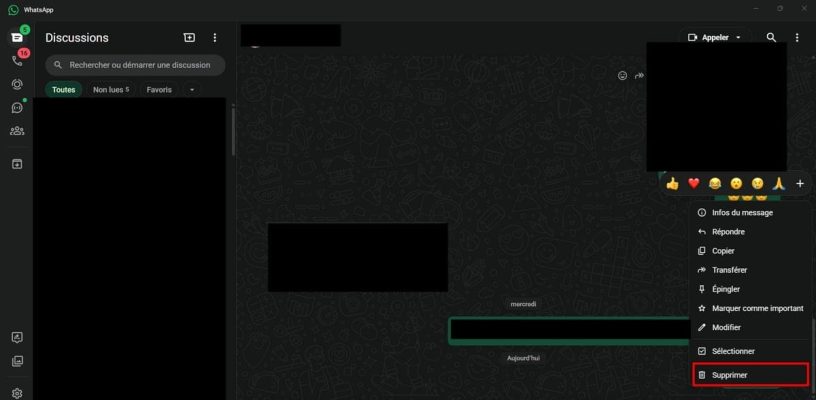
Vous avez envoyé un message par erreur ? Pas de panique, voici les options qui s’offrent à vous :
Thank you for reading this post, don't forget to subscribe!| Option | Effet | Démarche | Limite |
|---|---|---|---|
| Supprimer pour moi | Retire le message de votre appareil uniquement | Appui long sur le message, puis corbeille | Le destinataire garde le message |
| Supprimer pour tous | Retire le message de la discussion | Appui long, puis option dédiée | Environ 60 heures après l’envoi |
| Groupe WhatsApp | Comme en conversation privée | Sélection du message, puis suppression | Administrateurs ont des droits en plus |
🚨 À retenir : La mention de suppression reste visible. Pensez à sauvegarder avant de supprimer pour éviter des pertes !
Pour plus d’infos, découvrez ce guide utile : Effacer avec délais 😄
| Option | Effet | Démarche | Limite |
|---|---|---|---|
| Supprimer pour moi | Retire le message de l’appareil utilisé | Appui long, corbeille, puis choix de l’option | Le destinataire garde le message |
| Supprimer pour tous | Retire le message dans la discussion | Appui long, puis option dédiée | Environ 60 heures après l’envoi |
| Message vocal | Suppression d’un audio envoyé | Appui long sur le vocal, puis corbeille | Le téléchargement peut déjà avoir eu lieu |
| Conversation inconnue | Suppression du fil sans l’ouvrir | Appui long sur la discussion dans la liste | La suppression vise toute la conversation |
| Groupe WhatsApp | Mêmes règles qu’en discussion privée | Sélection du message, puis suppression | Administrateurs ont des droits en plus |
Dans ce guide complet, nous allons explorer les différentes façons de supprimer un message sur WhatsApp. Grâce à ces astuces et contextes détaillés, vous saurez exactement quoi faire lorsque vous appuyez sur “envoyer” trop rapidement ou que vous devez nettoyer une conversation. Que vous soyez sur iPhone, Android ou l’interface Web, il y a des solutions adaptées.
Comment fonctionne la suppression d’un message sur WhatsApp ?
WhatsApp permet de supprimer des messages envoyés que ce soit pour soi-même ou pour tous. La différence réside dans l’impact de la suppression sur les destinataires. Le choix entre supprimer pour moi et supprimer pour tous peut parfois prêter à confusion. Voici un aperçu des deux options :
| Option | Effet | Démarche | Limite |
|---|---|---|---|
| Supprimer pour moi | Retire le message de l’appareil utilisé | Appui long, corbeille, puis choix de l’option | Le destinataire garde le message |
| Supprimer pour tous | Retire le message dans la discussion | Même manipulation, puis option dédiée | Environ 60 heures après l’envoi |
Astuces pour supprimer un message sur WhatsApp
Lorsqu’il s’agit de supprimer un message sur WhatsApp, il est utile de connaître quelques astuces pour garantir une suppression efficace.
- Durée de suppression : N’oubliez pas que vous avez environ 60 heures pour utiliser l’option “supprimer pour tous”. Passé ce délai, votre message restera visible chez les autres.
- Notifications : Si le destinataire a déjà vu votre message, une suppression n’empêchera pas qu’il en ait connaissance. Soyez stratégique.
- Messages vocaux : Pour un message vocal, utilisez la même méthode. Maintenez le doigt sur le vocal, puis choisissez corbeille.
“Chaque fois que vous envoyez un message, pensez à l’impact que cela peut avoir, car une suppression n’est pas toujours 100% efficace !”
Supprimer un message dans une conversation de groupe
Les règles de suppression s’appliquent également dans les groupes WhatsApp, mais les administrateurs ont quelques privilèges supplémentaires. Voici ce qu’il faut savoir :
- En tant que membre : Vous pouvez uniquement supprimer vos propres messages. Utilisez la même méthode que pour les conversations privées.
- En tant qu’administrateur : Vous avez la possibilité de supprimer des messages envoyés par d’autres membres. Cela peut aider à maintenir une conversation saine.
Si une photo ou un fichier a déjà été téléchargé par d’autres, la suppression ne l’effacera pas complètement. Pensez à cela lorsque vous envisagez d’envoyer du contenu potentiellement sensible dans un groupe.
Supprimer un message sur différents appareils
Que vous utilisiez un iPhone, un Android, ou l’interface Web, la méthode de suppression se ressemble. Voici quelques étapes à suivre en fonction de votre appareil :
Supprimer un message sur iPhone
- Ouvrez la discussion.
- Maintenez le doigt sur le message à supprimer.
- Touchez l’icône de la corbeille.
- Choisissez entre la suppression pour vous ou pour tous.
Supprimer un message sur Android
- Accédez à la discussion concernée.
- Appuyez longuement sur le message que vous souhaitez effacer.
- Choisissez l’option de suppression.
- De la même manière, sélectionnez pour vous ou pour tous.
Les limites à prendre en compte lors de la suppression
Il existe plusieurs éléments à garder en tête concernant la suppression de messages sur WhatsApp :
- Les messages supprimés sont marqués par une mention indiquant : “Ce message a été supprimé”. Ainsi, les autres participants pourront toujours voir qu’un message a été effacé.
- Si vous avez besoin de récupérer un message supprimé, sans sauvegarde préalable, les options sont limitées. Pensez à faire des sauvegardes régulières pour vos échanges importants.
“Avoir un bon plan de sauvegarde, c’est comme avoir un parachute : mieux vaut être prêt au cas où !”
Conclusion sur la suppression de message sur WhatsApp
La suppression d’un message sur WhatsApp se fait facilement, mais il est bon de s’armer de connaissances pour l’utiliser à bon escient. En gardant à l’esprit les limites de chaque option, vous pourrez mieux gérer vos échanges et éviter les erreurs regrettables.
Pour profiter pleinement de votre expérience sur WhatsApp, il est essentiel de maîtriser les options de suppression de messages. Que ce soit pour éviter un malentendu ou simplement pour garder vos conversations propres, savoir comment faire disparaître un message est une compétence inestimable. Les options offertes par l’application, comme supprimer pour moi ou supprimer pour tous, répondent à divers besoins en fonction de la situation.
Les utilisateurs doivent garder à l’esprit l’important délai de 60 heures pour supprimer un message pour l’ensemble des participants à la conversation. Après cette période, seule la suppression locale sera possible, ce qui signifie que vos interlocuteurs conservent le message original. Par ailleurs, il est bon de noter qu’une fois un média téléchargé, sa disparition ne garantit pas qu’il ne reste pas sur le téléphone du destinataire, soulignant ainsi la nécessité de prudence dans l’utilisation des fonctionnalités de WhatsApp.
Dans le cadre d’un groupe, la dynamique peut légèrement changer. Les administrateurs ont la possibilité de supprimer des messages envoyés par d’autres membres, ce qui ajoute une couche de modération au sein des conversations collectives. Toutefois, il est crucial de rappeler que même dans ces situations, la mention de suppression reste visible pour maintenir la transparence entre tous les participants.
En résumé, savoir comment effacer un message sur WhatsApp nécessite de comprendre les différentes options disponibles, leur portée et leurs limites. Assurez-vous toujours d’agir promptement et de garder à l’esprit que, même si des outils de suppression existent, ils ne sont pas infaillibles. Avec ces astuces en main, vous serez mieux préparé à gérer vos échanges sur cette plateforme incontournable.