

📱 Accéder au presse-papier sur Samsung
Thank you for reading this post, don't forget to subscribe!- Depuis le clavier : Ouvrez une application, maintenez le champ de texte, et sélectionnez Presse-papiers.
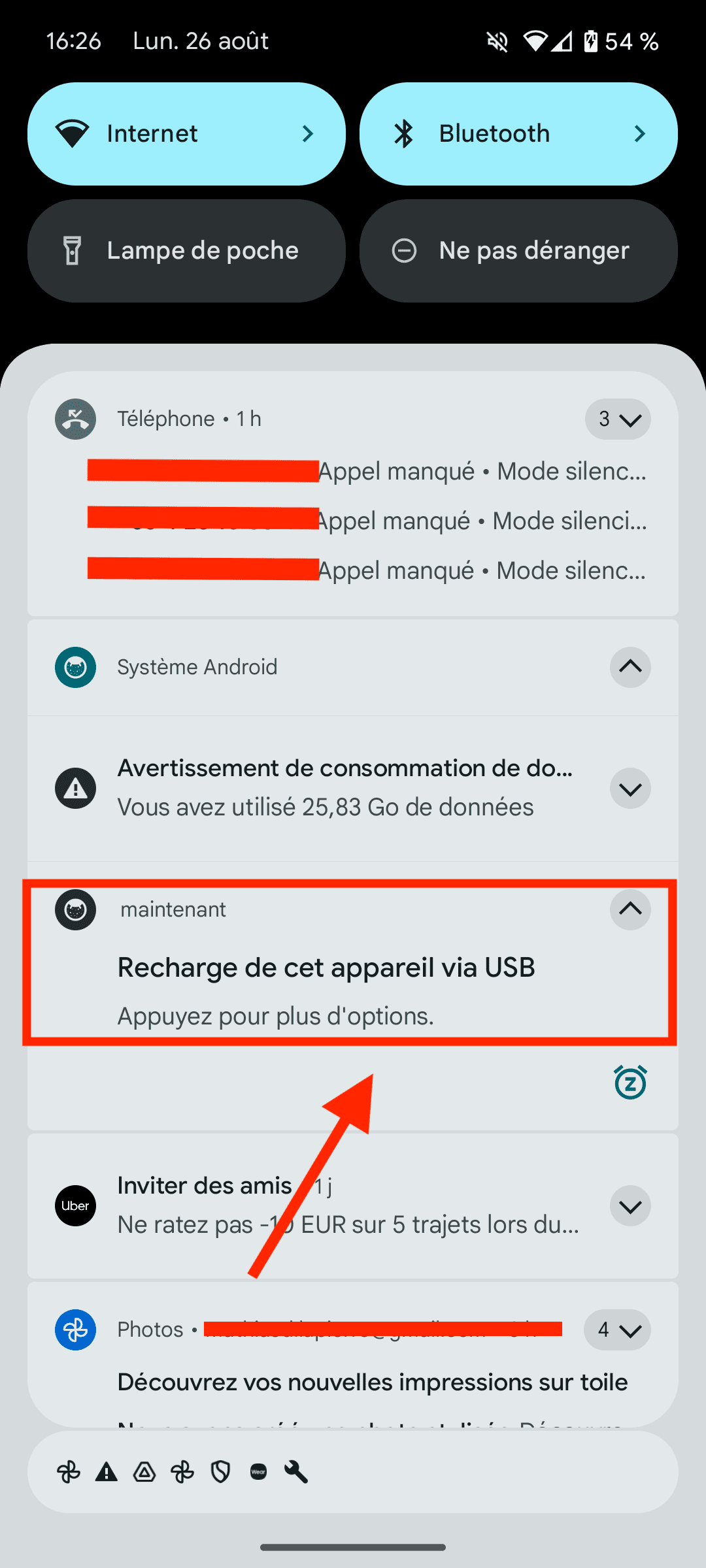
- Barre de notifications : Vérifiez les aperçus des éléments copiés en glissant vers le bas.
🚀 Astuces pour maximiser l’utilisation :
- Épingler : Protégez vos éléments importants pour qu’ils ne disparaissent pas après 20 copies ! 🗂️
- Accès rapide : Activez le Panneau Edge pour un accès au presse-papier sans ouvrir le clavier.
- Copie sur d’autres appareils : Utilisez la fonction de continuité pour copier sur votre téléphone et coller sur votre PC ou tablette.
⚠️ Attention : Pensez à vérifier régulièrement votre presse-papier pour ne pas stocker d’informations sensibles ! 🔒
Pour en savoir plus : Découvrez comment capturer des captures d’écran sur un PC ici.
| Fonctionnalité | Méthode d’accès | Notes importantes |
|---|---|---|
| Presse-papiers intégré | Utilisation via le clavier Samsung | Stocke temporairement les éléments copiés (texte, images, liens) |
| Épingler le contenu | Cliquer sur la punaise pour conserver un élément | Évite la perte d’éléments importants |
| Accès via le Panneau Edge | Configurer dans les réglages d’écran | Glisser-déposer sans ouvrir le clavier |
| Copie sur Cloud | Activer « Continuité sur d’autres appareils » | Coller facilement sur tablette ou PC |
| Récupérer des captures d’écran | Utilisation du presse-papiers | Stockage sans encombrer la galerie |
| Applications tierces | Télécharger depuis le Play Store ou Galaxy Store | Permet de gérer un historique plus complet |
| Gestion de la sécurité | Utiliser l’icône Corbeille | Vider les informations sensibles régulièrement |
Dans un monde où tout se passe sur nos smartphones, savoir comment naviguer dans les fonctionnalités de votre appareil Samsung est un véritable atout. Le presse-papier est un outil souvent sous-estimé, mais il vous permet de gérer efficacement vos documents copiés. Avec ce guide, vous saurez accéder et récupérer un document depuis le presse-papier sur votre smartphone Samsung en toute simplicité.
Accéder au presse-papier sur votre smartphone Samsung
Pour commencer, comprenons comment accéder à ce précieux espace de stockage temporaire qu’est le presse-papier. Samsung a intégré cette fonctionnalité directement dans le clavier Samsung, facilitant son utilisation.
Utiliser le clavier Samsung pour accéder au presse-papier
Lorsque vous copiez un texte, une image ou un lien, celui-ci se stocke temporairement dans le presse-papier. Voici comment y accéder :
- Ouvrez une application telle que Messages ou Notes.
- Maintenez votre doigt sur le champ de texte pour faire apparaître les options.
- Sélectionnez l’option Presse-papiers dans le menu contextuel qui apparaît.
Sur certains modèles, une icône sous forme de trois points est présente dans la barre d’outils du clavier, ce qui simplifie encore plus l’accès.
Accéder au presse-papier depuis la barre de notifications
Pour ceux qui trouvent cette méthode un peu longue, il est aussi possible de vérifier rapidement le presse-papier via la barre de notifications. En cas de copie d’un fichier ou d’une image, un aperçu apparaît. Un glissement vers le bas permettra de récupérer le document sans perdre de temps.
Récupérer un document depuis le presse-papier Samsung
Une fois que vous avez trouvé votre document copié, la prochaine étape est de le coller. C’est là que les choses deviennent intéressantes.
Coller un document enregistré dans le presse-papier
Pour insérer un document copié dans une application, voici la procédure :
- Ouvrez l’application où vous souhaitez coller le contenu, comme votre messagerie ou un document.
- Dans un champ de saisie, maintenez votre doigt et sélectionnez Coller.
Si vous souhaitez coller un élément plus ancien, retournez dans le menu du presse-papier selon les instructions ci-dessus et choisissez ce que vous voulez insérer.
Options avancées pour la gestion du presse-papier
Le presse-papier traditionnel de Samsung a ses limites, mais il existe des options pour étendre ces capacités. Par exemple :
- Utilisez un gestionnaire de presse-papier tiers, comme Gboard ou Clip Stack, pour accéder à un historique plus complet.
- Configurer la continuité des appareils pour synchroniser le contenu entre votre smartphone et votre PC.
| Application | Fonctionnalités |
|---|---|
| Gboard | Historique du presse-papier, épinglage d’éléments pour une utilisation ultérieure. |
| Clip Stack | Gestion d’un grand nombre d’éléments copiés, possibilité de classification. |
Limitations du presse-papier sur Samsung
Il est bon de savoir que le presse-papier de Samsung n’est pas éternel. Par défaut, il ne garde que les 20 derniers éléments et efface l’historique lors d’un redémarrage.
Dans la plupart des cas, si un document est définitivement disparu, la meilleure option est de le recopier, si c’est possible. Sinon, envisagez d’utiliser des applications tierces pour sauvegarder des contenus importants plus efficacement.
Comparaison des fonctionnalités selon les versions Android
| Version Android / One UI | Méthode d’accès au presse-papier |
|---|---|
| One UI 5 et plus | Icône « trois points » dans la barre du clavier |
| One UI 3 et 4 | Maintenir appuyé sur le champ texte > Presse-papiers |
| Versions plus anciennes | Menu contextuel simple avec option Presse-papiers |
Gardez en tête ces astuces et ces informations; elles transformeront votre usage du presse-papier sur votre smartphone Samsung et vous éviteront bien des désagréments en cours de route. Avec un peu de pratique, vous maîtriserez cette fonctionnalité incontournable en un rien de temps.
Récupérer facilement vos documents sur Samsung
Accéder et récupérer un document depuis le presse-papier de votre smartphone Samsung est un processus étonnamment simple, mais il peut devenir un véritable enjeu si vous ne connaissez pas les bonnes astuces. Grâce à l’intégration intelligente de One UI, votre expérience utilisateur est optimisée pour faciliter l’accès à toutes vos données copiées. En gardant à l’esprit que votre presse-papier ne conserve que les 20 derniers éléments, il est crucial d’apprendre à maîtriser des fonctions telles que l’épinglage pour ne jamais perdre vos informations importantes.
Utilisez le clavier Samsung pour accéder rapidement à votre presse-papier. En maintenant le doigt dans un champ de saisie, vous pourrez facilement insérer le contenu que vous avez sauvegardé. Mais attention, ce petit robot de mémoire peut être capricieux ! Un redémarrage ou un trop grand nombre de nouvelles copies peut le conduire à effacer les données précédentes. Alors, soyez proactif et faites du presse-papier votre meilleur allié au quotidien.
Pour encore plus de fonctionnalités, exploitez le Panneau Edge pour accéder à vos éléments sans avoir à ouvrir chaque application individuellement. Et si vous êtes un vrai fan des dernières technologies, n’oubliez pas d’essayer des applications tierces comme Gboard qui peut faire des merveilles en matière de gestion de presse-papier ! Avec ces astuces, vous deviendrez un pro du Колллинг et vous ne laisserez plus jamais des documents importants hors de portée.