
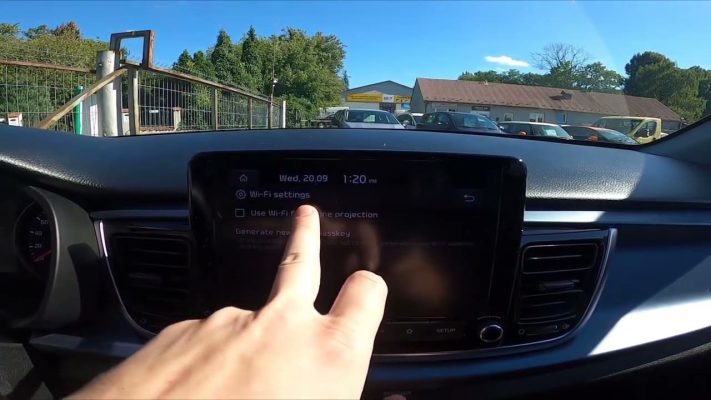

🔌 Guide rapide pour activer le Wi-Fi automatique sur Android
- Économisez votre batterie: Activez le Wi-Fi automatiquement pour ne pas rechercher les réseaux manuellement 🎉
- Connexion rapide: Les réseaux enregistrés se connectent directement, que ce soit à la maison ou au travail 💼
- Moins de données consommées: Évitez de dépasser votre forfait en utilisant le Wi-Fi quand vous êtes en zones couvertes 📶
- Facilité d’accès: Utilisez le panneau Internet pour basculer entre les réseaux sans fouiller dans les paramètres 🔄
🛠️ Paramètres selon votre appareil:
| Marque | Accès aux paramètres |
|---|---|
| Samsung | Paramètres → Connexions → Wi-Fi |
| Google (Pixel) | Paramètres → Réseau et Internet → Internet |
| Xiaomi | Paramètres → Wi-Fi ou Connexions |
| Huawei | Paramètres → Wi-Fi ou Réseau |
🔑 Bonnes pratiques:
- Gérez vos permissions: Limitez l’accès à la localisation pour protéger votre vie privée 🔒
- Dépannage: En cas de souci, pensez à réinitialiser ou à reconnecter vos réseaux!
| Marque | Chemin des Paramètres | Option Ciblée | Avantages |
|---|---|---|---|
| Samsung | Paramètres → Connexions → Wi-Fi → Menu | Wi-Fi Intelligent | Connexion automatique aux réseaux de confiance, économie de batterie. |
| Google (Pixel) | Paramètres → Réseau et Internet → Internet → Préférences réseau | Activer le Wi-Fi automatiquement | Facilité d’usage, amélioration de la connexion pour streaming et appels. |
| OnePlus | Paramètres → Wi-Fi ou Réseau et Internet | Paramètres Wi-Fi selon l’interface | Accès rapide à des réseaux configurés, optimisation de la latence. |
| Xiaomi | Paramètres → Wi-Fi ou Connexions | Options d’activation selon MIUI | Économie de données mobiles, facilité de connexion. |
| Huawei | Paramètres → Wi-Fi ou Réseau | Activation automatique variable | Adaptabilité selon l’environnement, optimisation des ressources. |
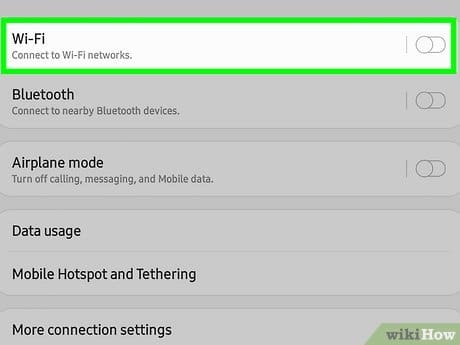
Dans un monde où la connectivité est reine, activer automatiquement le Wi-Fi sur votre appareil Android fait gagner du temps et préserve votre forfait de données. Ce guide pratique vous aidera à naviguer à travers les étapes nécessaires pour une activation efficace et sans tracas de votre Wi-Fi.
Les appareils Android, de différentes marques, offrent des options variées pour gérer le Wi-Fi. En activant l’option automatique, vous profitez d’une économie de batterie et d’un confort d’utilisation accru. Voici comment procéder.
Pourquoi activer le Wi-Fi automatiquement ?
Activer le Wi-Fi de manière automatique est une fonctionnalité qui simplifie la vie des utilisateurs. Voici quelques avantages à considérer :
- Économie de batterie quand vous êtes en dehors des réseaux familiers.
- Connexion instantanée aux réseaux enregistrés pour un usage domestique et professionnel.
- Moins de consommation de données mobiles dans les zones couvertes.
- Confort d’utilisation pour vos appels, vos séances de streaming, et la synchronisation en Wi-Fi.
« J’ai trouvé l’option automatique sur mon Pixel et j’ai arrêté de m’inquiéter des données mobiles. »
– Alice B.
Configurer le Wi-Fi automatique
Une fois que vous êtes convaincu des avantages, il faut passer à la configuration de votre appareil. Suivez attentivement les étapes selon votre fabricant. Voici un tableau récapitulatif :
| Marque | Chemin des paramètres | Option ciblée |
|---|---|---|
| Samsung | Paramètres → Connexions → Wi‑Fi → Menu | Wi‑Fi intelligent, activation automatique |
| Google (Pixel) | Paramètres → Réseau et Internet → Internet → Préférences réseau | Activer le Wi‑Fi automatiquement |
| OnePlus | Paramètres → Wi‑Fi ou Réseau et Internet | Paramètres Wi‑Fi selon l’interface constructeur |
| Xiaomi | Paramètres → Wi‑Fi ou Connexions | Options d’activation selon MIUI |
| Huawei | Paramètres → Wi‑Fi ou Réseau | Activation automatique variable selon EMUI |
Accès rapide via le panneau Internet
Un autre moyen astucieux d’activer le Wi-Fi est via le panneau Internet. Cela permet de changer rapidement de réseau sans ouvrir tous les réglages. Cette méthode est particulièrement pratique lors de vos appels ou visioconférences.
Voici comment faire :
- Balayez vers le bas pour ouvrir le panneau Internet.
- Appuyez sur Internet puis sélectionnez un réseau enregistré.
- Changez de réseau pour améliorer la qualité de connexion.
- Réinitialisez la connexion en cas d’erreur persistante.
Automatisations tierces pour des besoins spécifiques
Pour des utilisateurs désireux d’aller plus loin, des applications comme Tasker et Automate permettent de créer des scénarios complexes et des routines sur-mesure. Avec ces outils, l’activation peut être basée sur votre géolocalisation.
- Wi-Fi Matic pour activer le Wi-Fi en fonction de votre position.
- Automate, qui permet des règles visuelles et des déclencheurs géolocalisés.
- Tasker pour des scénarios personnalisables et avancés.
- Bixby Routines sur Samsung pour une intégration fluide.
« Tasker m’a permis d’activer le Wi‑Fi uniquement aux bureaux, évitant ainsi toute recherche inutile. »
– Marc L.
Gestion des permissions et confidentialité
Lorsque vous activez ces options, la gestion des permissions devient critique. Certains utilisateurs s’interrogent sur le partage de leurs données de localisation pour une activation simplifiée du Wi-Fi. Voici quelques bonnes pratiques :
- Limitez les permissions de localisation pour les applications d’automatisation.
- Vérifiez et supprimez les réseaux publics non sécurisés.
- Désactivez le partage de réseau non souhaité.
- Contrôlez les notifications liées aux réseaux disponibles.
Dépannage et maintenance
Si votre Wi-Fi ne se réactive pas comme prévu, quelques vérifications peuvent faciliter la connexion. Voici des étapes pratiques :
- Réinitialisez la connexion via le panneau Internet.
- Supprimez et reconnectez un réseau enregistré problématique.
- Vérifiez les mises à jour logicielles de votre appareil.
- Testez avec un autre appareil pour identifier la source du problème.
« Après avoir supprimé un réseau obsolète, la réactivation automatique est redevenue fiable. »
– Sophie R.
Communauté et échanges d’astuces
Pour obtenir des conseils pratiques et échanger sur vos expériences, plusieurs forums publics abordent les meilleures options selon les modèles Android. C’est un bon moyen de découvrir des solutions adaptées à votre appareil.
Il est toujours bon de garder à l’esprit qu’en fonction de votre appareil, l’activation automatique peut varier. Tester les configurations selon votre modèle contribuera à une meilleure expérience utilisateur.
Pour ceux qui recherchent plus d’infos : Rendez-vous ici pour approfondir vos connaissances.
Les smartphones Android sont devenus indispensables dans notre quotidien, et savoir comment gérer efficacement le Wi-Fi peut faire toute la différence en matière de confort et d’économies d’énergie. En activant l’option automatique, vous pouvez facilement profiter d’une connexion Wi-Fi sans avoir à chercher manuellement les réseaux à chaque fois que vous rentrez chez vous ou que vous arrivez au travail. Cela vous permet non seulement de sauvegarder votre batterie, mais également de ne pas consommer vos précieuses données mobiles lorsque vous êtes dans une zone couverte.
Chaque marque de smartphone Android – qu’il s’agisse de Samsung, Google, Xiaomi ou Huawei – propose des chemins spécifiques pour accéder aux paramètres nécessaires. Il est donc judicieux de se familiariser avec ces différents chemins afin d’activer rapidement et facilement cette fonctionnalité. L’utilisation des paramètres rapides ou du panneau Internet peut également être un moyen efficace d’assurer une connexion sans tracas, surtout lors d’appels ou de visioconférences.
Pour les utilisateurs en quête d’une personnalisation plus poussée, les applications d’automatisation comme Tasker offrent des options encore plus avancées. Elles permettent de créer des scénarios spécifiques basés sur votre localisation, vous garantissant que votre connexion reste optimisée selon vos besoins.
En intégrant ces méthodes dans votre utilisation quotidienne, vous vous assurez une expérience mobile fluide tout en préservant la sécurité de vos données et de votre appareil. Ainsi, le Wi-Fi devient un atout précieux et parfaitement maîtrisé dans votre vie numérique.



