
Guide pratique pour fusionner et scinder des tableaux dans Google Documents
- Fusionner des tableaux :
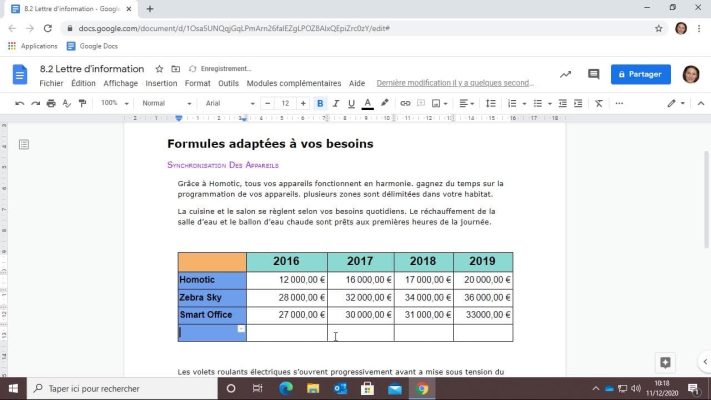
Préparez vos tableaux : Insérez des lignes vides dans le premier tableau avant de coller le second.
Action : Édition → Couper, Édition → Coller. - Scinder des tableaux :
Pour isoler des données : Sélectionnez les lignes à extraire et collez-les dans un nouveau tableau.
Action : Édition → Couper, Insérer un nouveau tableau, Coller. - Gérer les cellules :
Pour en-têtes clairs, fusionnez les cellules via le clic droit. Pour revenir en arrière, utilisez « Défusionner les cellules ». - Conseils pratiques :
Harmonisez les styles de bordure et le remplissage des cellules avant de coller pour éviter les décalages. - Export vers Google Sheets :
Une fois les tableaux scindés, exportez-les vers Google Sheets pour des analyses avancées.
Utilisez ces techniques pour optimiser votre collaboration sur Google Docs ! 🚀
Thank you for reading this post, don't forget to subscribe!| Action | Étapes clés | Bénéfices |
|---|---|---|
| Fusionner des tableaux | 1. Sélectionner le premier tableau. 2. Insérer des lignes vides. 3. Couper le second tableau. 4. Coller dans les lignes ajoutées. |
Amélioration de la lisibilité Gain de temps lors de la consolidation. |
| Scinder des tableaux | 1. Sélectionner les lignes à extraire. 2. Couper la sélection. 3. Insérer un nouveau tableau. 4. Coller les lignes. |
Isoler des données Facilite l’analyse ou l’export vers Google Sheets. |
| Fusionner des cellules | 1. Sélectionner les cellules. 2. Clic droit. 3. Choisir “Fusionner les cellules”. |
Clarté visuelle Création d’en-têtes nettes. |
| Défusionner des cellules | 1. Sélectionner la cellule fusionnée. 2. Clic droit. 3. Choisir “Défusionner les cellules”. |
Restaurer la structure Analyse détaillée des données. |
| Exporter vers Google Sheets | 1. Sélectionner le tableau. 2. Copier. 3. Coller dans Google Sheets. |
Analyse avancée Accès à des fonctions de calcul et de graphiques. |
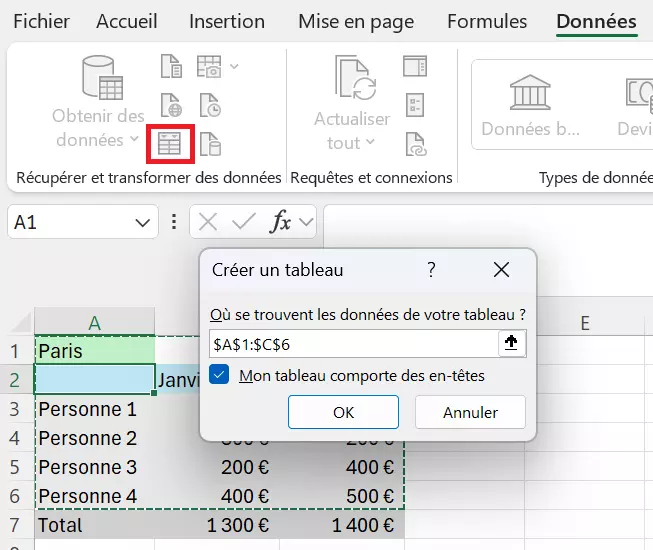
Utiliser des tableaux dans Google Documents peut vite devenir un vrai casse-tête, surtout quand vient le moment de les fusionner ou de les scinder. Que ce soit pour rassembler des données ou pour isoler certaines informations, il existe des méthodes simples et efficaces pour naviguer dans cet océan de cellules. Ci-dessous, je vais te guider à travers ce guide pratique pour fusionner et scinder des tableaux dans Google Documents, d’une manière claire et précise.
Guide pratique pour fusionner des tableaux dans Google Documents
Fusionner des tableaux permet d’améliorer la présentation et la lisibilité des informations. Cela s’applique particulièrement lors de la création de rapports complexes où plusieurs jeux de données doivent être homogénéisés. Voici comment procéder.
Préparer les tableaux avant la fusion
Avant d’entamer le processus de fusion, il est crucial de bien organiser tes tableaux. Pour éviter les mauvaises surprises au moment de la fusion, suis ces étapes :
- Uniformiser les colonnes : Assure-toi que les largeurs des colonnes soient équivalentes.
- Harmoniser les styles : Avoir des bordures et des remplissages similaires facilite la lecture.
- Vérifier les données : Avant de fusionner, assure-toi que les informations soient bien en place.
« J’ai fusionné deux tableaux pour un rapport trimestriel et la lisibilité s’en est trouvée grandement améliorée », témoigne Alice D.
Étapes pour fusionner des tableaux
Commence par identifier les tableaux à fusionner dans ton document. Voici un guide simple :
- Sélectionner le premier tableau : Clique pour le mettre en surbrillance.
- Insérer des lignes vides : Vas dans le menu Tableau → Insérer pour ajouter des lignes après ton premier tableau.
- Couper le second tableau : Sélectionne-le, puis va dans Édition → Couper.
- Coller dans les lignes ajoutées : Fais un clic droit et choisis Édition → Coller.
Petite astuce : Harmoniser les bordures après avoir collé le tableau aide à conserver une présentation uniforme et agréable.
Gestion des cellules fusionnées
Après la fusion, créer des en-têtes ou permettre une meilleure visualisation est ensuite possible grâce à la fusion de cellules. Voici les étapes à suivre :
- Sélectionner les cellules que tu souhaites fusionner.
- Clic droit et choisir Fusionner les cellules.
- Vérifier la lisibilité du tableau après fusion.
« J’ai utilisé la fusion de cellules pour créer un en-tête centralisé sur un tableau client et ça a clarifié notre rapport », dit Marc L.
Guide pratique pour scinder des tableaux dans Google Documents
Scinder des tableaux est tout aussi essentiel pour isoler des sections spécifiques de données. Cela facilite l’analyse et le traitement d’informations diverses. Voyons comment procéder.
Procédure de séparation
Pour extraire des portions de tableau, applique ces étapes :
- Sélectionner les lignes à extraire : Choisis les données que tu veux déplacer.
- Couper la sélection : Utilise Édition → Couper après avoir sélectionné
- Insérer un nouveau tableau : Crée un nouveau tableau dans Google Docs.
- Coller les lignes extraites : Fais un clic droit et choisis Édition → Coller.
Note personnelle : Toujours vérifier la compatibilité des formats après une séparation, surtout si tu prévois d’exporter vers Google Sheets.
Bonnes pratiques d’export
Lorsque tu souhaites exporter tes tableaux vers Google Sheets pour une analyse plus approfondie, pense aux conseils suivants :
| Situation | Action recommandée | Pour quel besoin | Outils complémentaires |
|---|---|---|---|
| Tableau très large | Scinder par sections thématiques | Lisibilité pour lecteurs | Google Sheets, filtres |
| En-tête complexe | Fusionner cellules pour titre | Clarté visuelle | Formatage bordures |
| Données chiffrées | Exporter vers Sheets | Calculs et graphiques | Fonctions Sheets |
| Partage externe | Rendre sections indépendantes | Contrôle d’accès | Google Drive, permissions |
« Outil indispensable pour nos rapports mensuels, la fusion et la scission simplifient l’édition collective », partage Paul N.
Conclusion des idées clés
Pour mastering Google Docs, la fusion et la scission de tableaux t’évitent bien des tracas. Ces techniques, bien exploitées, se révèlent être de véritables atouts pour une collaboration efficace et un travail organisé.
Dans le monde dynamique des outils collaboratifs, Google Docs s’impose comme un partenaire incontournable pour la rédaction et le partage de documents. Grâce à ses fonctionnalités avancées, la gestion des tableaux devient un jeu d’enfant. Ce guide pratique vous a fourni des étapes claires pour fusionner et scinder des tableaux, optimisant ainsi votre flux de travail.
La fusion de tableaux permet de structurer vos données de manière efficace, donnant un coup de pouce à la présentation de vos rapports. En appliquant les techniques abordées, comme l’insertion de lignes vides et le collage stratégique, vous pourrez créer des documents visuellement cohérents et faciles à lire.
En parallèle, la scission des tableaux est une option puissante pour isoler des ensembles de données. Cela s’avère particulièrement utile lorsque vous souhaitez analyser des informations spécifiques ou partager des sections avec des équipes différentes. Cette fonctionnalité vous offre une flexibilité appréciable, particulièrement dans un environnement de travail collaboratif.
De plus, l’intégration de Google Docs avec Google Sheets renforce vos capacités d’analyse grâce à des options avancées telles que les filtres et les graphiques. En tirant profit de ces synergies, vous pouvez améliorer considérablement la qualité de vos rapports.
Enfin, n’hésitez pas à explorer davantage les ressources d’aide mises à votre disposition. Les tutoriels vidéo et la documentation officielle peuvent enrichir votre apprentissage et vous permettre de maîtriser ces outils rapidement. En fin de compte, une bonne compréhension des techniques de fusion et de scission vous donnera un avantage précieux dans vos projets collaboratifs.



