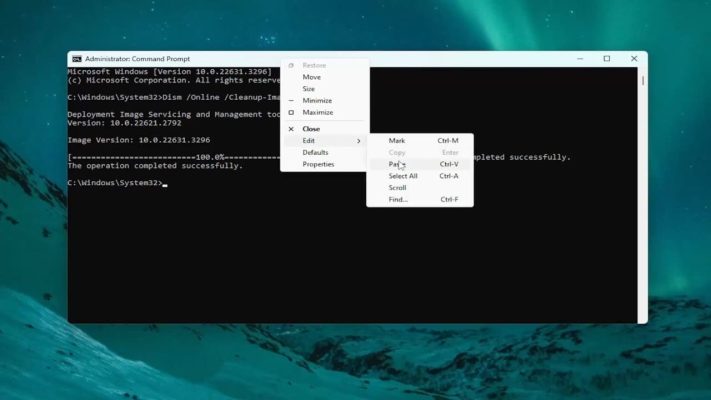
🖥️ Guide pratique pour identifier les codes d’erreur Windows via l’invite de commande
Décodez vos erreurs Windows en un clin d’œil avec ces astuces pratiques :
Thank you for reading this post, don't forget to subscribe!A retenir :
- 👉 Identifiez rapidement un code d’erreur via l’utilitaire intégré.
- ⚙️ Réparez les fichiers système sans réinstallation complète.
- 🔄 Corrigez les problèmes de démarrage fréquents avec les bonnes commandes.
- 🔧 Choisissez l’outil adapté selon le symptôme rencontré.
Principales commandes à utiliser :
| Commande | Usage |
|---|---|
| sfc /scannow | Répare les fichiers système protégés. |
| dism /Online /Cleanup-Image /RestoreHealth | Répare l’image Windows. |
| chkdsk C: /f /r | Identifie et corrige les erreurs de disque. |
| bootrec /fixmbr | Répare le MBR pour redémarrer. |
| Outil | Usage Principal | Quand l’Utiliser | Limite |
|---|---|---|---|
| SFC | Réparer fichiers système protégés | Fichiers corrompus, erreurs d’application | Dépend de l’image saine disponible |
| DISM | Réparer l’image Windows et le magasin de composants | SFC échoue ou image corrompue | Analyse plus longue selon connexions |
| CHKDSK | Contrôler et réparer les erreurs du disque | Secteurs défectueux, erreurs I/O | Peut nécessiter redémarrage pour verrouiller l’unité |
| BOOTREC | Réparer le MBR et les données de démarrage | Impossible de démarrer Windows | Interventions sensibles sur BCD |
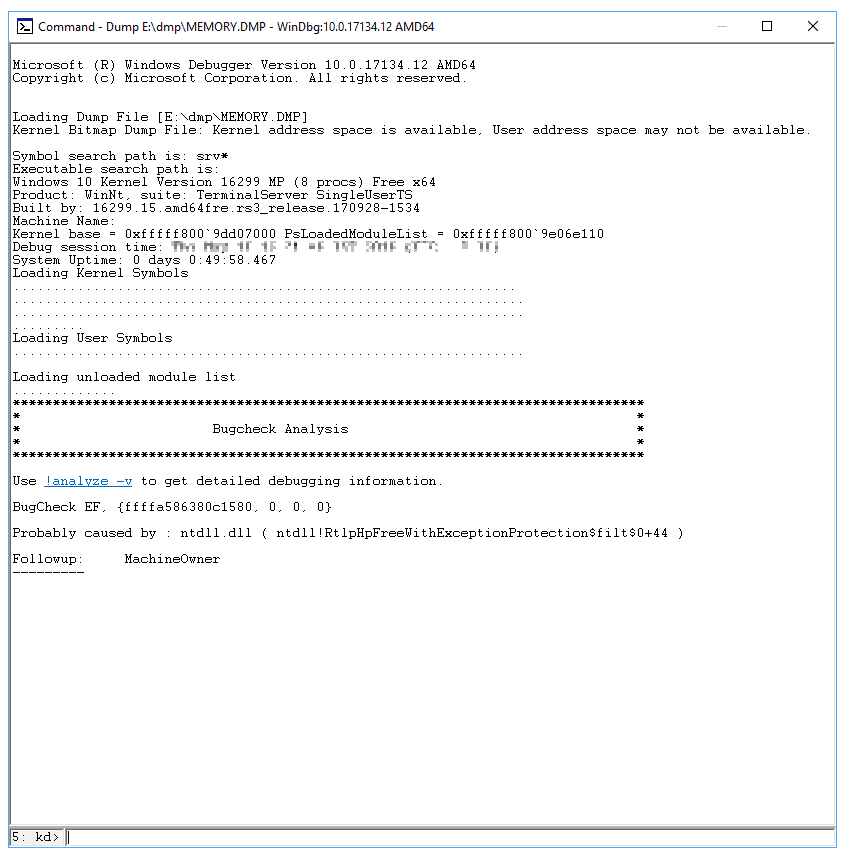
Les codes d’erreur Windows, parfois irritants et souvent mystérieux, peuvent laisser les utilisateurs perplexes. Grâce à l’invite de commande, il est possible de dévoiler leurs origines et de trouver des solutions. Ce guide pratique offre des instructions claires pour identifier les codes d’erreur Windows via l’invite de commande. Prêt à passer à l’action ?
Identifier les codes d’erreur Windows via l’invite de commande
Chaque code d’erreur Windows a un sens caché, mais le comprendre demande quelques manipulations via l’invite de commande (CMD). Lorsque le problème survient, commencer par le code d’erreur est une stratégie gagnante. Voici plusieurs méthodes pour procéder.
Utilisation de CMD pour diagnostiquer un code d’erreur
L’invite de commande est accessible de plusieurs manières. Pour une utilisation efficace, voici comment l’ouvrir :
- Pressez Windows + S pour rechercher CMD.
- Si Windows ne démarre pas correctement, accédez à WinRE.
- Pressez F8 ou Shift + F8, selon votre matériel.
Une fois dans CMD, plusieurs commandes peuvent vous aider à identifier le code d’erreur. Pensez à utiliser :
| Outil | Usage principal |
|---|---|
| SFC | Vérifie et répare les fichiers système protégés. |
| DISM | Répare l’image Windows et le magasin de composants. |
| CHKDSK | Contrôle et répare les erreurs disque. |
| BOOTREC | Répare le MBR et les données de démarrage. |
« Grâce à CMD, j’ai pu éclaircir un code obscur et j’ai évité une réinstallation complète. » – Alex P.
Décodez le code d’erreur avec CertUtil et NET HELPMSG
Observons comment ces outils viennent à la rescousse. CertUtil peut transformer un code hexadécimal en une description lisible. Par exemple :
<!– wp:code {"content":"CertUtil /error [votre_code]« } –>
CertUtil /error [votre_code]
NET HELPMSG fait de même, convertissant des codes numériques en messages texte, facilitant la compréhension du problème rencontré.
Accéder aux journaux via CMD
Souvent, comprendre un code d’erreur nécessite de plonger dans les journaux d’événements. Utilisez wevtutil ou eventvwr pour naviguer et filtrer les événements liés à votre code.
L’accès aux journaux fournit un contexte temporel qui est crucial pour le diagnostic. Ces journaux permettent également de décider entre une réparation de fichier ou un problème matériel.
Appliquez les commandes de réparation depuis CMD
Après avoir identifié le code, exécutez le bon outil. Voici les commandes clés :
-
SFC /scannow
pour vérifier et réparer les fichiers système.
-
DISM /Online /Cleanup-Image /RestoreHealth
pour restaurer l’image Windows.
-
CHKDSK C: /f /r
pour corriger les erreurs disque et récupérer des données.
Voici un tableau pour faciliter le choix des commandes :
| Commande | Usage | Privilèges requis | Résultat attendu |
|---|---|---|---|
| sfc /scannow | Réparation des fichiers système protégés | Administrateur | Remplacement des fichiers corrompus |
| dism /Online /Cleanup-Image /RestoreHealth | Réparer la source d’image Windows | Administrateur | Réparation du magasin de composants |
| chkdsk C: /f /r | Identifier secteurs défectueux et réparer | Administrateur | Récupération potentielle des données |
| bootrec /fixmbr | Réécrire le MBR pour le redémarrage | Accès WinRE | Restaurer le secteur de démarrage |
« J’ai récupéré un système en panne grâce à DISM puis SFC, sans perte de fichiers. » – Marie L.
Procédures avancées pour SFC et DISM
Lorsqu’un rapport SFC indique des éléments non réparés, commencez par DISM. Cela permet souvent de réparer l’image avant de relancer SFC.
Après l’exécution de DISM, relancez SFC et examinez le rapport créé sur votre bureau. Utilisez findstr pour extraire les informations pertinentes des journaux.
Recours à BOOTREC et CHKDSK pour des problèmes de démarrage
Si Windows ne démarre plus, BOOTREC est votre outil. À exécuter depuis WinRE, il vous permet de reconstruire le BCD et le MBR. Cela peut résoudre de nombreux problèmes de démarrage.
Pour les plantages fréquents dus à des erreurs disque, passez par CHKDSK. Une exécution planifiée lors du redémarrage peut corriger les secteurs défectueux et améliorer la stabilité du système.
Outils complémentaires pour des diagnostics approfondis
En complément des commandes, réfléchissez à explorer des outils externes. L’utilisation de l’Error Lookup Tool ou des utilitaires Sysinternals peut enrichir votre analyse et faciliter les réparations.
PowerShell, avec ses options scriptables, peut également s’avérer utile pour automatiser des diagnostics avancés. Cela rend les tâches répétitives plus simples.
« L’Error Lookup Tool combiné aux outils Sysinternals a accéléré nos diagnostics. » – Lucie M.
En cas d’incertitude, sauvegardez toujours vos données. Avant de procéder à des réparations intrusives, cela constitue un filet de sécurité indispensable.
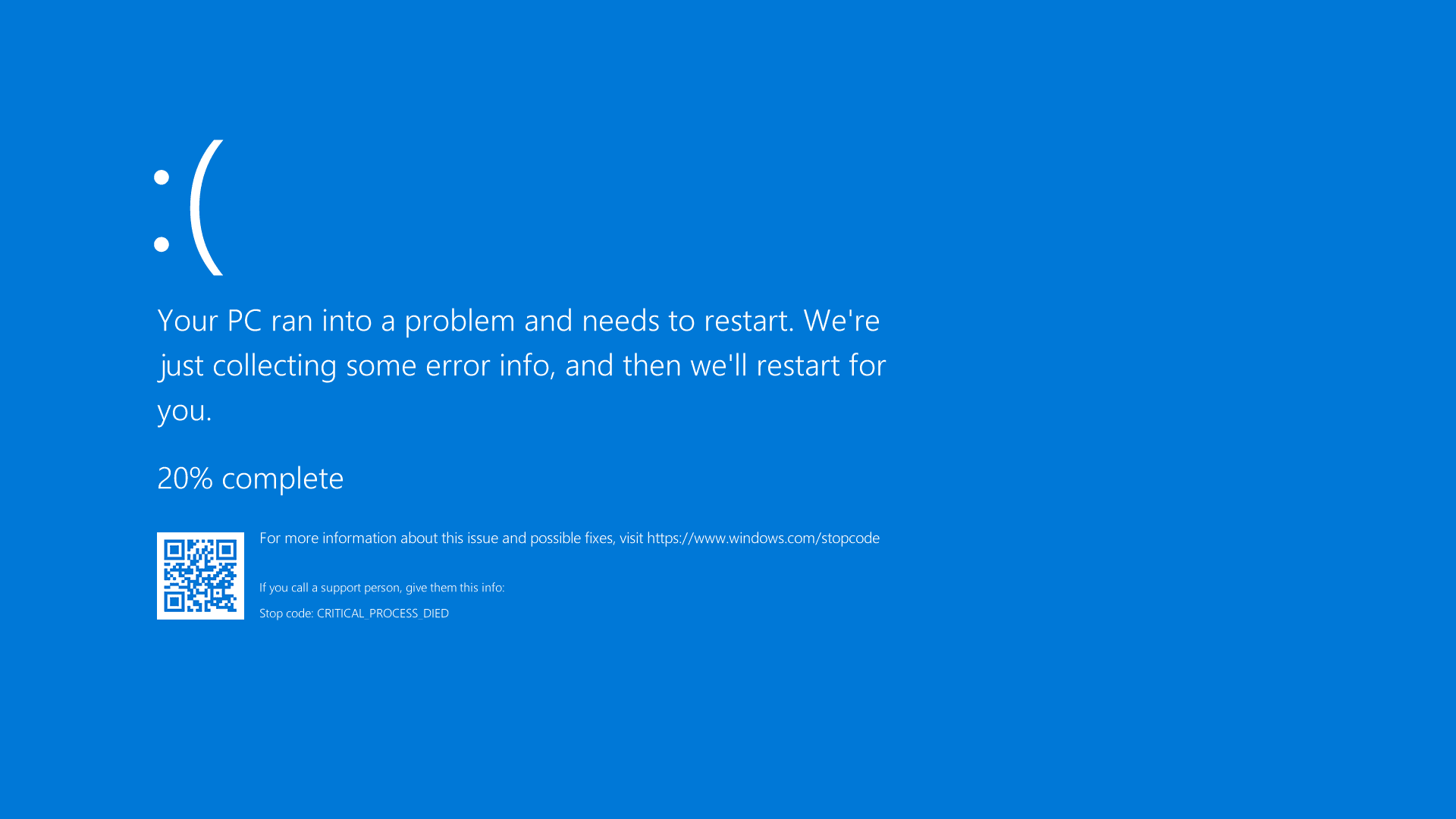
Dans le monde numérique d’aujourd’hui, les codes d’erreur Windows peuvent être une véritable source de frustration pour de nombreux utilisateurs. Souvent présentés sans explication claire, ces codes peuvent laisser les usagers dans l’incertitude, hélas nous ne sommes pas tous des experts en informatique. Heureusement, l’invite de commande (CMD) offre un ensemble d’outils précieux pour décoder et résoudre ces mystères informatiques.
Grâce à un éventail de commandes comme SFC, DISM, CHKDSK et BOOTREC, il est possible d’effectuer des réparations ciblées sur les systèmes endommagés au lieu de recourir à des processus plus chronophages et risqués. Ces utilitaires permettent non seulement d’identifier rapidement un problème mais aussi de mener des réparations sans nécessiter une réinstallation complète de Windows, qui pourrait entraîner une perte de données précieuse.
De plus, des commandes comme CertUtil et NET HELPMSG aident à transformer des codes énigmatiques en messages interprétables, offrant ainsi un éclairage sur la nature du problème. L’Observateur d’événements permet également de contextualiser ces codes grâce à une examination approfondie des journaux, facilitant ainsi le diagnostic précis de la situation.
Enfin, pour ceux qui cherchent à développer leurs compétences, l’utilisation de PowerShell et de ressources tierces comme les outils Sysinternals permet d’approfondir encore plus l’analyse. Que vous soyez un technicien chevronné ou un simple usager, maîtriser ces commandes vous permettra de naviguer plus aisément dans le monde complexe des erreurs Windows, transformant ainsi une situation épineuse en un simple défi à surmonter.