
🖊️ Encerclez du texte facilement dans Microsoft Word ! Voici les essentiels :
Thank you for reading this post, don't forget to subscribe!- 🔵 Insertion > Formes > Ovale : Utilisez cette fonction pour tracer un cercle parfait.
- 🙌 Maj : Maintenez cette touche pour garantir un cercle harmonieux.
- 👌 Aucun remplissage : Sélectionnez “Format de la forme” et choisissez cette option pour un rendu optimal.
- 📏 Grouper : Maintenez Ctrl pour déplacer le tout sans tracas.
📊 Comparatif rapide des méthodes d’encerclement :
| Méthode | Type de forme | Compatibilité | Esthétique |
|---|---|---|---|
| Forme ovale + groupement | Cercle parfait | Word desktop uniquement | ★★★★★ |
| Bordure de paragraphe | Carré | Toutes versions | ★★☆☆☆ |
| Méthode | Type de Forme | Compatibilité | Esthétique | Niveau de Contrôle |
|---|---|---|---|---|
| Forme ovale + groupement | Cercle parfait | Word desktop uniquement | ★★★★★ | Élevé |
| Bordure de paragraphe | Carré | Toutes versions | ★★☆☆☆ | Moyen |
| Dessiner à la main | Libre | Desktop / mobile | ★☆☆☆☆ | Faible |
| Via un autre logiciel | Image | Tous | ★★★★☆ | Variable |

Dans le monde d’aujourd’hui, savoir comment encercler du texte dans Microsoft Word est une compétence pratique. Que ce soit pour une présentation, un rapport ou même un projet créatif, ce petit détail peut vraiment faire briller votre document. Explorons ensemble les différentes méthodes pour réaliser cette tâche simple mais efficace.
La méthode pour encercler du texte dans Microsoft Word : guide pratique
Utiliser un cercle autour de votre texte attire l’attention. C’est un bon moyen de structurer votre document et de donner du poids à certaines informations. Si vous pensez que cela semble compliqué, détrompez-vous. Je vais partager les étapes pour y parvenir facilement.
Insérer un cercle autour du texte : les étapes à suivre
Pour encercler un mot ou un ensemble de mots, la méthode la plus connue utilise les formes automatiques. Voici comment faire :
- Accédez à l’onglet Insertion dans Microsoft Word.
- Choisissez Formes, puis sélectionnez l’option Ovale.
- Maintenez la touche Maj enfoncée pour dessiner un cercle parfait.
- Faites un clic droit sur le cercle et sélectionnez Format de la forme.
- Choisissez Aucun remplissage pour le cercle.
- Personnalisez le contour en ajustant la couleur et l’épaisseur.
- Ajustez la taille et placez le cercle autour du texte souhaité.
- Pour grouper texte et cercle, maintenez Ctrl en cliquant sur les deux objets, puis sélectionnez Grouper.
- Choisissez Aucun remplissage pour le cercle.
- Personnalisez le contour en ajustant la couleur et l’épaisseur.
“J’ai utilisé cette méthode pour mes présentations. Ça change tout.”
Marc D., consultant
Astuce : Pour faciliter votre utilisation, servez-vous du raccourci Ctrl + Z pour annuler si vous faites une erreur pendant la manipulation.
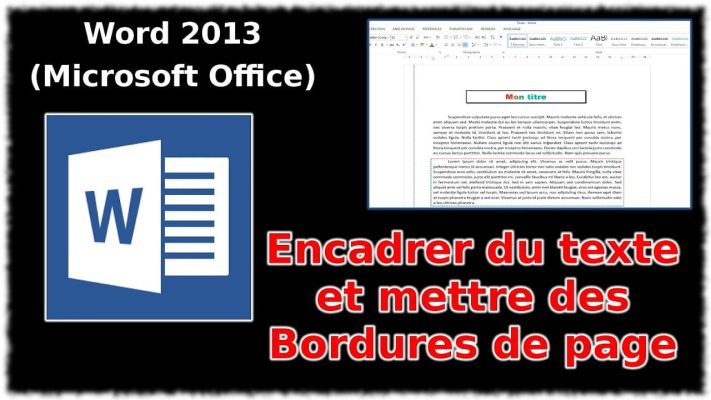
Encadrer du texte avec une bordure classique
Si vous souhaitez une approche plus traditionnelle, encadrer le texte avec une bordure classique peut être une option. Bien que cela ne crée pas un cercle parfait, ça a son utilité. Voici comment procéder :
- Sélectionnez le texte que vous voulez encadrer.
- Allez dans l’onglet Accueil puis Bordures.
- Sélectionnez Bordure et trame et choisissez l’option Box.
- Personnalisez votre bordure en sélectionnant la couleur, le style et l’épaisseur.
Gardez en tête que cette méthode ne fait pas un cercle, mais peut être utilisée pour les documents plus simples.
“Utiliser cette option fonctionne bien pour des documents basiques, mais le cercle attire encore plus l’attention.”
Anna P., graphiste
Optimiser la mise en forme grâce à l’encerclement
Encercler du texte est une manière efficace de mettre en avant des éléments clés. Cela améliore également la structure visuelle de tout document.
Les éléments à mettre en valeur avec un cercle
Voici quelques exemples où cette technique s’avère particulièrement utile :
- Titres de sections pour une meilleure lisibilité.
- Mots-clés dans une présentation pour souligner les points importants.
- Chiffres dans un tableau financier pour attirer l’attention directe.
Info : Si votre document est destiné à une direction ou à des clients, l’impact visuel d’un cercle peut faire la différence. C’est souvent l’élément qui retient l’attention.
Les options de personnalisation : couleurs et épaisseurs
Les détails font véritablement la différence. Choisir la bonne couleur et l’épaisseur du cercle peut influencer la perception de votre contenu :
- Utilisez une couleur qui s’harmonise avec le reste de votre document.
- Choisissez une épaisseur qui reste visible tout en restant esthétique.
Compatibilité et limites des méthodes dans Word
Il est essentiel de connaître les compatibilités de ces options selon la version de Microsoft Word que vous utilisez. Voici un aperçu :
| Méthode | Type de forme | Compatibilité | Esthétique | Niveau de contrôle |
|---|---|---|---|---|
| Forme ovale + groupement | Cercle parfait | Word desktop | ★★★★★ | Élevé |
| Bordure de paragraphe | Carré | Toutes versions | ★★☆☆☆ | Moyen |
| Dessiner à la main | Libre | Desktop / mobile | ★☆☆☆☆ | Faible |
| Via un autre logiciel | Image | Tous | ★★★★☆ | Variable |
L’utilisation de la méthode choisie dépendra évidemment de vos besoins et des outils dont vous disposez. Assurez-vous de tester chaque option pour voir celle qui vous convient le mieux.
Alternatives si les outils sont absents
Si certaines options ne sont pas disponibles dans votre version, voici quelques alternatives :
- Dessiner manuellement avec la souris (bien que ce soit moins précis).
- Utiliser un logiciel comme Canva pour créer une image contenant le texte encerclé, puis l’importer dans Word.
- Créer une image PNG avec cercle intégré pour l’utiliser où vous le souhaitez.
Chaque méthode a ses avantages et ses inconvénients. À vous de choisir celle qui s’adapte le mieux à votre situation !

Conclusion sur la méthode pour encercler du texte dans Microsoft Word
Encercler du texte dans Microsoft Word est une astuce simple qui peut transformer l’aspect de vos documents en un rien de temps. Que vous souhaitiez souligner un mot-clé, attirer l’attention sur un titre ou simplement embellir une présentation, cette méthode est parfaitement adaptée à vos besoins. Grâce à l’utilisation des formes, en particulier de la forme ovale, vous pouvez créer un cercle parfait autour de votre texte, ce qui donne un effet visuel accrocheur et professionnel.
La procédure pour encercler du texte est accessible à tous, même à ceux qui ne sont pas des experts en informatique. En quelques étapes simples, vous pouvez insérer un cercle, personnaliser son contour et le grouper avec le texte pour une mise en page sans faille. Cela permet une manipulation fluide de vos éléments lors de la révision de votre document, vous évitant ainsi de perdre de précieux minutes à chercher vos éléments. Qui n’a jamais rêvé d’une méthode efficace pour rendre ses présentations plus dynamiques ?
Il est essentiel de garder à l’esprit que cette technique fonctionne mieux sur les versions de bureau de Word. Sur des plateformes comme Word Online, certaines fonctionnalités peuvent être limitées, mais les bases restent intactes. Qu’il s’agisse d’un document professionnel, d’un projet scolaire, ou même d’une simple note, encercler du texte est un outil de mise en valeur précieux qui offre de nombreuses possibilités de personnalisation.
Enfin, n’oubliez pas de jouer avec les couleurs et les épaisseurs de trait pour obtenir l’effet désiré. En vous familiarisant avec cette méthode, vous pourrez non seulement améliorer la présentation de vos documents, mais également impressionner vos collègues et amis avec un style unique et professionnel.



