
Prêt à redynamiser votre PC ? Voici un guide pratique pour réinstaller Windows 10 proprement avec l’outil de création de support ! 🎉
Thank you for reading this post, don't forget to subscribe!| Élément | Recommandation |
|---|---|
| Clé USB | 8 Go minimum, vide |
| Connexion Internet | Stable et fiable |
| Édition Windows | Correspondre à la licence |
Étapes clés :
- Téléchargez l’outil MediaCreationTool
- Créez votre support d’installation (clée USB ou ISO)
- Effectuez une installation propre avec vos choix de conservation de données ✅
- Activez Windows au moyen de votre compte Microsoft.
Avec ces étapes simples, votre PC retrouvera toute sa brillance en un rien de temps ! 🚀
| Élément | Recommandation | Remarque |
|---|---|---|
| Clé USB | 8 Go minimum, préférable vide | Tout contenu supprimé pendant la création |
| Connexion Internet | Fiable et stable | Téléchargement de l’image complet requis |
| Édition Windows | Sélectionner édition conforme à la licence | Condition pour activation automatique |
| Fichier ISO | Option utile pour machines virtuelles | Permet gravure sur DVD si nécessaire |
| Options de conservation des données | Choisir entre conserver tout, seulement fichiers ou rien | Impact sur données varie selon la sélection |
| Activation licence numérique | Activation généralement automatique | Rendez-vous sur compte Microsoft pour vérifier |
Dans le monde numérique d’aujourd’hui, la gestion des systèmes d’exploitation est cruciale. Si vous ressentez le besoin de remettre votre PC à zéro ou de le réinitialiser, réinstaller Windows 10 proprement est une bonne solution. Grâce à l’outil de création de support, ce processus peut devenir assez simple. Voici un guide étape par étape pour vous aider à traverser cette procédure sans heurts.
Pourquoi réinstaller Windows 10 proprement grâce à l’outil de création de support
La réinstallation de Windows 10 permet de corriger de nombreux dysfonctionnements. Cela inclut les ralentissements du système, les erreurs récurrentes, ou encore les infections par des malwares. L’outil de création de support simplifie la procédure de réinstallation. Vous pouvez lancer une installation fraîche à partir d’une clé USB amorçable, rendant l’ensemble du processus plus efficace avec moins de risque d’erreurs.
Créer le support de réinstallation
Avant toute tentative de réinstallation, il vous faut préparer un support d’installation. Cela implique de créer une clé USB avec l’outil de création de support. Voici comment procéder :
- Téléchargez l’outil MediaCreationTool depuis le site officiel de Microsoft.
- Exécutez-le en tant qu’administrateur.
- Suivez les instructions pour créer votre support USB amorçable.
Notez que pour que cette méthode fonctionne bien, vous devez respecter quelques conditions requises. Vous aurez besoin d’une clé USB d’au moins 8 Go, d’une connexion Internet fiable et d’un compte Microsoft pour l’activation automatique de Windows.
« J’ai créé une clé USB amorçable en suivant les étapes et mon PC a retrouvé sa réactivité en une heure. » – Alice B.
Étapes de réinstallation propre de Windows 10
Une fois le support préparé, on entre dans le vif du sujet : l’installation propre. Vous allez devoir suivre ces étapes :
- Insérez la clé USB dans le PC et redémarrez-le.
- Accédez au BIOS/UEFI pour modifier l’ordre de démarrage afin de booter depuis la clé USB.
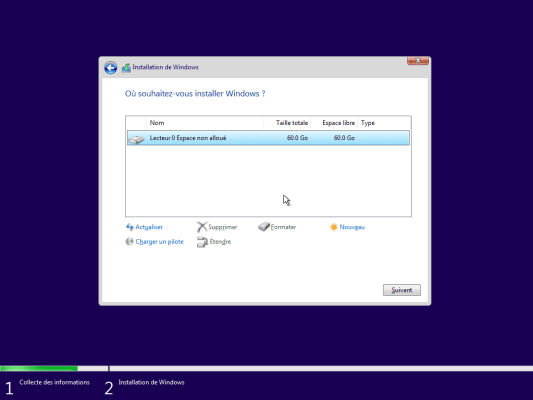
- Lancez l’installateur de Windows.
- Choisissez l’option pour formater le disque si nécessaire.
Lors de l’installation, vous aurez le choix concernant la conservation de vos fichiers. Vous pourrez :
- Conserver fichiers et applications.
- Conserver uniquement les fichiers personnels.
- Ne rien conserver.
« J’ai choisi l’installation propre et le PC a redémarré sans erreurs, la démarche a été sereine. » – Marc L.
Activation et mise à jour après la réinstallation
Une fois Windows 10 proprement réinstallé, l’étape suivante concerne l’activation de votre système. Généralement, l’activation se produit automatiquement grâce à votre compte Microsoft si votre précédente installation était liée à celui-ci. Si un problème d’activation survient, l’utilitaire de résolution des problèmes peut vous aider à le corriger.
Comment gérer les vérifications post-installation
Après la réinstallation, vous voudrez vérifier certaines choses :
- Connexion à votre compte Microsoft pour activer Windows.
- Exécution de l’utilitaire de résolution des problèmes d’activation en cas de besoin.
- Vérification et mise à jour des pilotes via le site du fabricant.
- Installation des mises à jour via Windows Update pour garantir la sécurité et la stabilité.
Conclusion des étapes
Vous avez maintenant les clés en main pour réinstaller Windows 10 de façon propre et sûre. Grâce à l’outil de création de support, ce processus devient accessible même pour ceux qui ne sont pas experts en informatique. Suivez ces étapes et votre PC retrouvera son état optimal sans tracas.
Réinstaller Windows 10 proprement grâce à l’outil de création de support : Guide étape par étape
Pour réinstaller Windows 10 en toute simplicité, l’utilisation de l’outil de création de support se révèle être une solution efficace. Ce processus, bien qu’il puisse paraître intimidant, devient une formalité lorsque l’on suit les étapes avec soin et méthode.
La première étape consiste à préparer le support d’installation. Il est essentiel de disposer d’une clé USB d’au moins 8 Go, vierge de tout contenu, et d’une connexion Internet stable. Après avoir téléchargé l’outil MediaCreationTool directement depuis le site de Microsoft, vous devez l’exécuter en tant qu’administrateur et le suivre pour créer le support amorçable.
Une fois votre clé USB prête, il est impératif de sauvegarder vos données personnelles. Qu’il s’agisse de fichiers sur un disque dur externe ou dans le Cloud, cette précaution vous évitera de perdre des informations précieuses durant la réinstallation. Pendant le processus d’installation, vous aurez l’option de conserver certaines données ou de faire une réinstallation complète.
Lorsque vous démarrez votre PC avec la clé USB, suivez les choix proposés par l’assistant d’installation. Que vous choisissiez de conserver vos fichiers, seulement vos documents personnels, ou de procéder à un nettoyage total, les instructions guidées minimiseront les risques. Une fois l’installation terminée, il est essentiel de vous connecter avec votre compte Microsoft pour activer automatiquement votre licence numérique, ce qui simplifie grandement la réactivation de votre système.
Enfin, après la réinstallation, n’oubliez pas de restaurer vos fichiers, réinstaller les applications et appliquer toutes les mises à jour nécessaires. Cela garantira que votre système fonctionne avec la meilleure performance et sécurité possible.



